
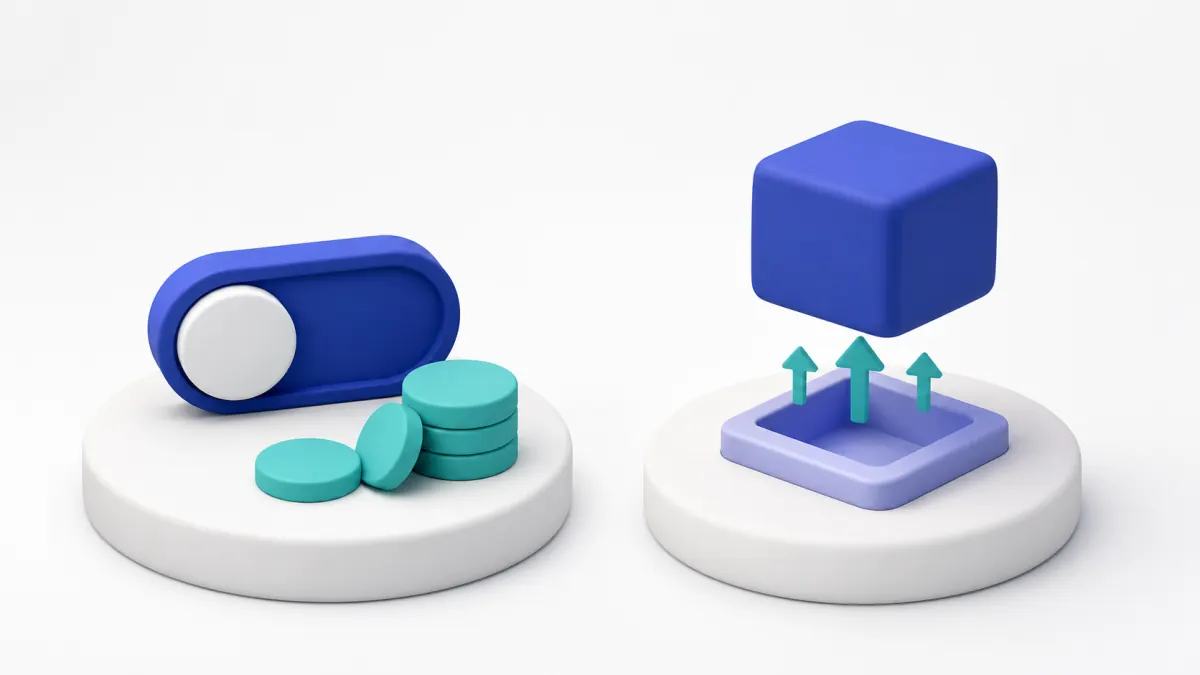
有料の掃除アプリ(サブスク型)をやめたいとき、つまずきやすいのが 「解約」と「アンインストール」は別の作業 だということです。
- 解約=これ以上の支払いを止める(サブスクを終わらせる)
- アンインストール=アプリ本体をMacからきれいに消す
片方だけだと「消したのに請求が続く」「解約したのにアプリが残る」が起こります。両方をきちんと済ませましょう。手順どおりに進めれば、安全にやめられます。
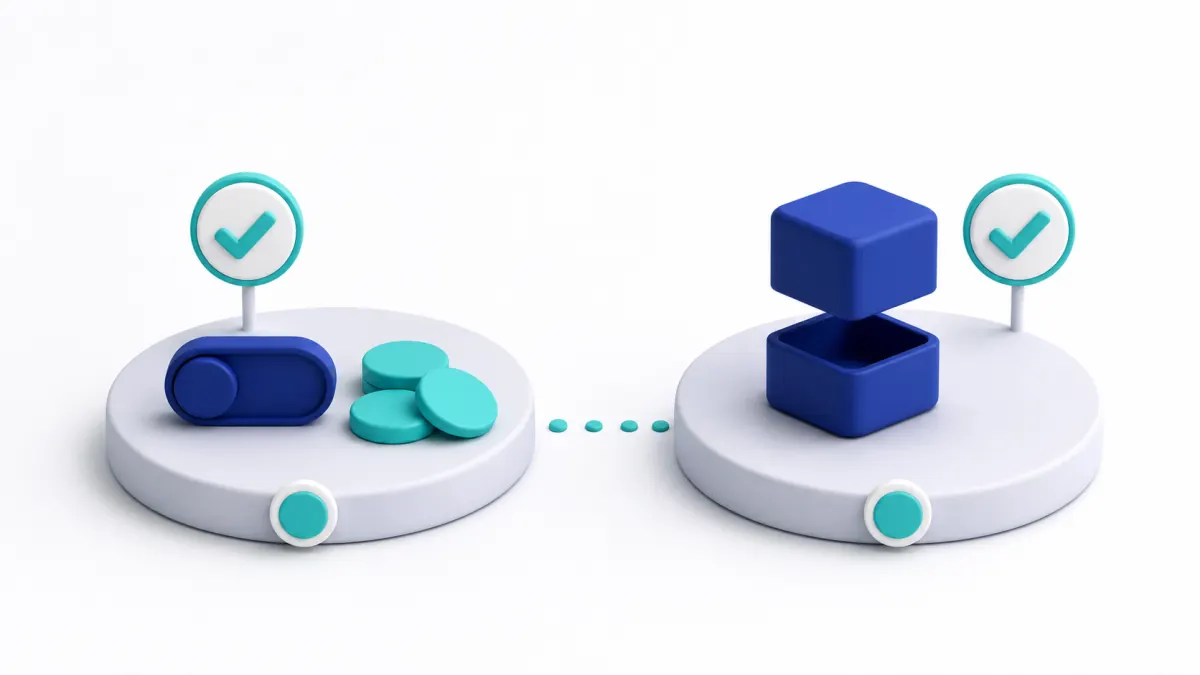 「解約」と「削除」は別もの。両方やって初めて、きれいにやめられます。
解約(支払いを止める)
どこで契約したかで解約先が変わります。まず購入元を思い出しましょう。
- 公式サイトで購入:そのアプリ会社のアカウントページから解約。手順は改定されることがあるので、公式の最新案内で確認してください。
- App Storeで購入:「設定 →(自分の名前)→ サブスクリプション」から解約。
- 不明な場合:登録時の確認メール(レシート)に購入元が書かれています。
💡 解約してもすぐには使えなくなりません。多くは「期間終了まで使えて、その後は更新されない」形です。まず解約 → 期間終了を待ってからアンインストール、が安心です。
アンインストール(アプリを消す)
アプリを消すときは、関連ファイルも一緒に片づけるのがきれいなやり方です。
1. アプリを完全に終了する
対象アプリを終了。メニューバー(画面右上)にアイコンが残っていれば、それも終了します(常駐部分を止めるため)。
2. アプリ本体を削除する
多くのアプリには専用のアンインストール方法が用意されています。あれば、まず公式のアンインストール案内に従うのが確実。見当たらなければ、「アプリケーション」フォルダから本体をゴミ箱へ。
3. 残ったファイルを片づける
アプリを消しても、設定や一時ファイルが残ることがあります。ここは消していいか迷いやすい部分。無理に手作業で探さず、迷うものは残してOK(悪さはしません)。 → くわしく:Macアプリを完全にアンインストールする方法
4. ゴミ箱を空にする
最後にゴミ箱を空にして、容量を戻します。
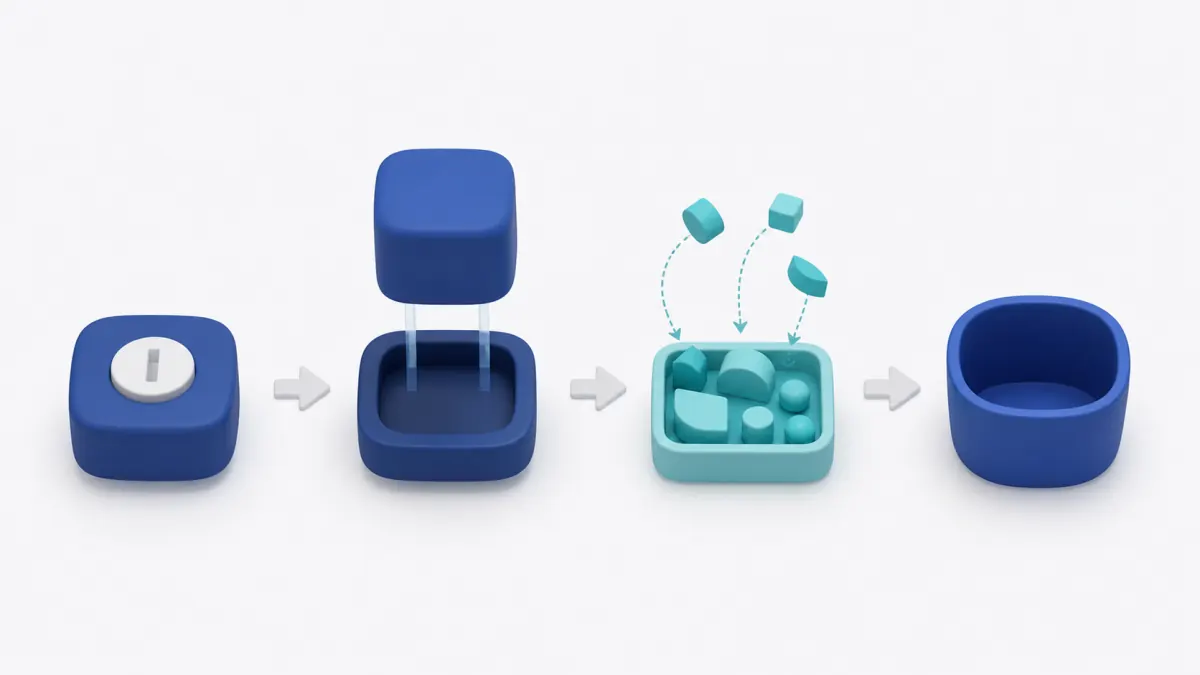 終了 → 本体削除 → 残りを整理 → ゴミ箱を空に。この順できれいに消えます。
やめたあと、掃除アプリ自体はどうする?
掃除アプリをやめる理由は人それぞれ(買い切りが良い・もっと軽く・実測で判断したい 等)。掃除アプリ自体は引き続き欲しいなら、選ぶときの基準はこの4つです。
- 料金の払い方(サブスク/買い切り)
- 数字の正直さ(「実際に空いた量」を見せるか)
- 消す対象の安全さ(写真・書類に触れないか)
- 軽さ(ふだんは静かか) → くわしく:Macクリーナーのおすすめは?失敗しない選び方
私たちの AI Mac Optimizer は、その基準に正直に作りました。買い切りが選べて(¥4,980)・実測で正直・写真や書類には触れない・メニューバーで軽く常駐。スキャン・AI相談は無料で無制限なので、まず無料で試してから決められます。
無料でダウンロード(Appleの確認済み・警告なしで開けます/macOS 13以降): 👉 https://aimacoptimizer.com/?utm_source=media&utm_medium=article&utm_campaign=mac-cleaner-uninstall&utm_content=body-cta
出てくる言葉のかんたんな説明
- 解約:サブスク(継続課金)を終わらせて、これ以上請求されないようにすること。
- アンインストール:アプリ本体をMacから削除すること。解約とは別作業。
- 常駐(メニューバー):アプリが画面右上に小さく居続けて動いている状態。終了しないと消しきれないことがある。
よくある質問
Q. アプリを消せば、自動で解約になりますか? A. なりません。アンインストールと解約は別です。アプリを消しても、解約していなければ請求は続くことがあります。必ず解約も行ってください。
Q. 解約したら、すぐ使えなくなりますか? A. 多くは「契約期間の終わりまで使えて、その後更新されない」形です。焦らず、まず解約 → 期間終了後にアンインストールでOK。
Q. 消したいけど、また掃除アプリは欲しいです。 A. 上の4基準で選び直しましょう。まず無料で使えるものを試して、合うか確かめてから決めると失敗しにくいです。
まとめ
- 「解約(支払い停止)」と「アンインストール(アプリ削除)」は別作業。両方やる
- 解約は購入元(公式/App Store)で。焦らず期間終了を待ってから消せば安心
- 削除は終了 → 本体削除 → 残り整理 → ゴミ箱を空に、の順
- 掃除アプリ自体が欲しいなら、料金・正直さ・安全さ・軽さの4基準で選び直す

