
写真・動画・大きな資料でMac本体がいっぱい——そんな時は、外付けドライブ(SSD/HDD)にファイルを移すのが確実です。本体を大きく空けられます。 ただし、移し方を間違えるとデータを失うことも。失敗しない手順と注意点を押さえましょう。
 写真・動画など大物を外付けへ。本体を一気に空けられますが、移し方には少しコツがあります。
まず「何を移すか」を決める
移して効果が大きいのは、サイズが大きくて、毎日は使わないもの。
- 昔の写真・動画(とくに動画は大きい)
- 完了したプロジェクトの素材(編集データ・書き出し前ファイル)
- 見終わったダウンロード動画
- 古い書類のアーカイブ
逆に、アプリ本体やシステム関連は移さない(不具合のもと)。移すのは“自分のファイル”だけにします。
外付けを選ぶ・つなぐ
- SSD:速くて軽い。写真・動画をよく触るなら快適。
- HDD:容量あたりが安い。とりあえず大量に保管したい人向け。
- Macにつなぐと、デスクトップやFinderのサイドバーに外付けが表示されます。
安全に移す手順
1. 【重要】移す前にバックアップ
移動中のトラブルに備え、大事なファイルは移す前に別の場所にもコピーしておくと安心(Time Machineや別ドライブ)。
2. Finderでドラッグして「コピー」する
移したいファイル/フォルダを、外付けのアイコンへドラッグ。まずはコピー(元を残す)が安全。 ※ 同じディスク内は「移動」ですが、別ディスクへは既定でコピーになります。
3. 外付け側で開けることを確認
コピーが終わったら、外付けの中身をいくつか開いて、ちゃんと見られるか確認。ここ大事。
4. 確認できたら元を削除
外付けで問題なく開けたら、Mac本体の元ファイルを削除 → ゴミ箱を空にして、はじめて容量が空きます。
5. 取り外しは「取り出し」してから
使い終わったら、サイドバーの外付けの「取り出し(イジェクト)」ボタンを押してから抜く。いきなり抜くとデータが壊れることがあります。
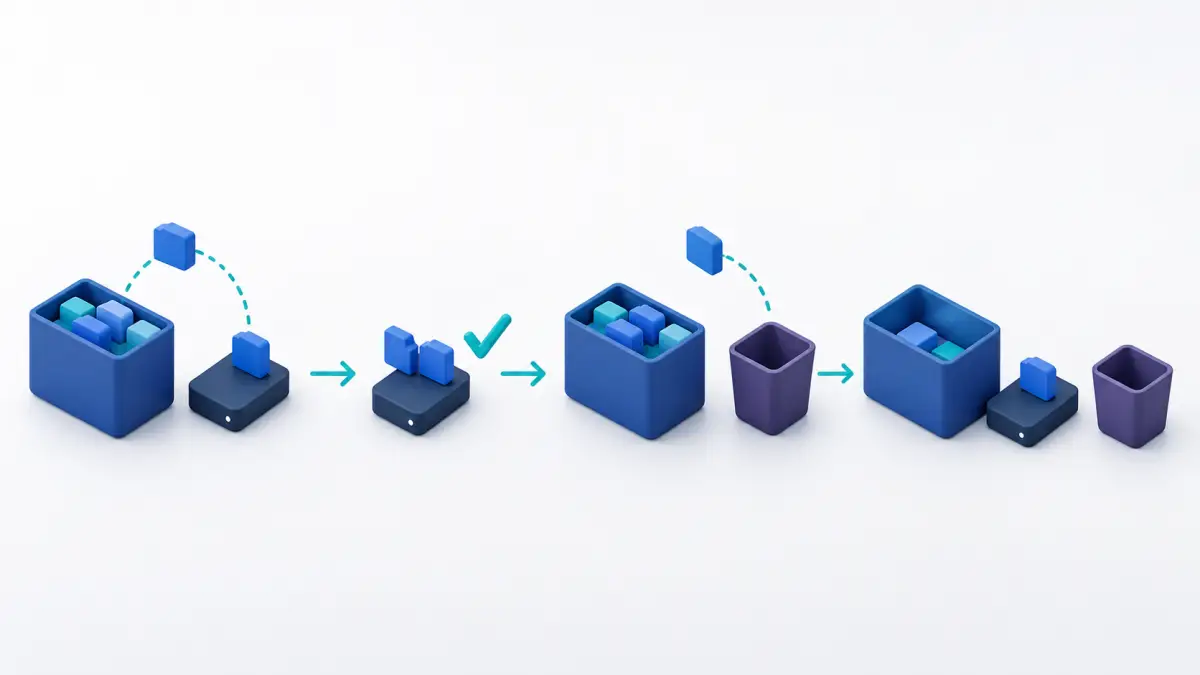 コピー → 開けるか確認 → 元を削除 → ゴミ箱を空に。「確認してから消す」が失敗しないコツ。
移すほどでもない「一時データ」は本体側で整理
外付けに移すのは“自分のファイル”。一方、キャッシュやシステムデータなどの一時データは、移すより本体で整理するのが筋です。ここは判断がむずかしい部分。 私たちの AI Mac Optimizer は、消しても安全な一時データだけを見分けて整理します(写真・書類・外付けの中身には触れません)。スキャンは無料で無制限なので、外付け整理と合わせてどうぞ。 → 本体の空け方全体は Macの空き容量を今すぐ増やす方法。
無料でダウンロード(Appleの確認済み・警告なしで開けます/macOS 13以降): 👉 https://aimacoptimizer.com/?utm_source=media&utm_medium=article&utm_campaign=mac-external-drive&utm_content=body-cta
出てくる言葉のかんたんな説明
- 外付けドライブ(SSD/HDD):Macにケーブルでつなぐ保管用のディスク。ファイルを移して本体を空けられる。
- 取り出し(イジェクト):外付けを安全に取り外すための操作。抜く前に必ず。
- コピー/移動:別ディスクへはコピー(元が残る)、同じディスク内は移動になる。
よくある質問
Q. 移したファイルは、外付けが無いと開けない? A. はい。外付けに置いたファイルは、その外付けをつないだ時だけ開けます。よく使うものは本体に残す判断も大切です。
Q. コピーと移動、どっちが安全? A. まずコピー(元を残す)が安全。外付けで開けることを確認してから元を消せば、失敗しても取り返せます。
Q. 外付けが認識されません。 A. ケーブル/ポートを替える、別のUSBに挿す、再起動を。フォーマット形式がMac非対応だと読めないこともあります。
まとめ
- 移すのは大きくて毎日使わない自分のファイル(アプリ・システムは移さない)
- コピー → 外付けで開ける確認 → 元を削除 → ゴミ箱を空にの順が安全
- 取り外しは必ず「取り出し」してから抜く
- キャッシュ等の一時データは移すより本体で整理。見える化して安全に

