

「Macの空き容量、どこで見るんだっけ?」「何がこんなに使ってるの?」——まずは今の状態を正しく見るところから。 Macには、何にどれだけ容量を使っているかを色分けで表示してくれる標準機能があります。追加のアプリは要りません。
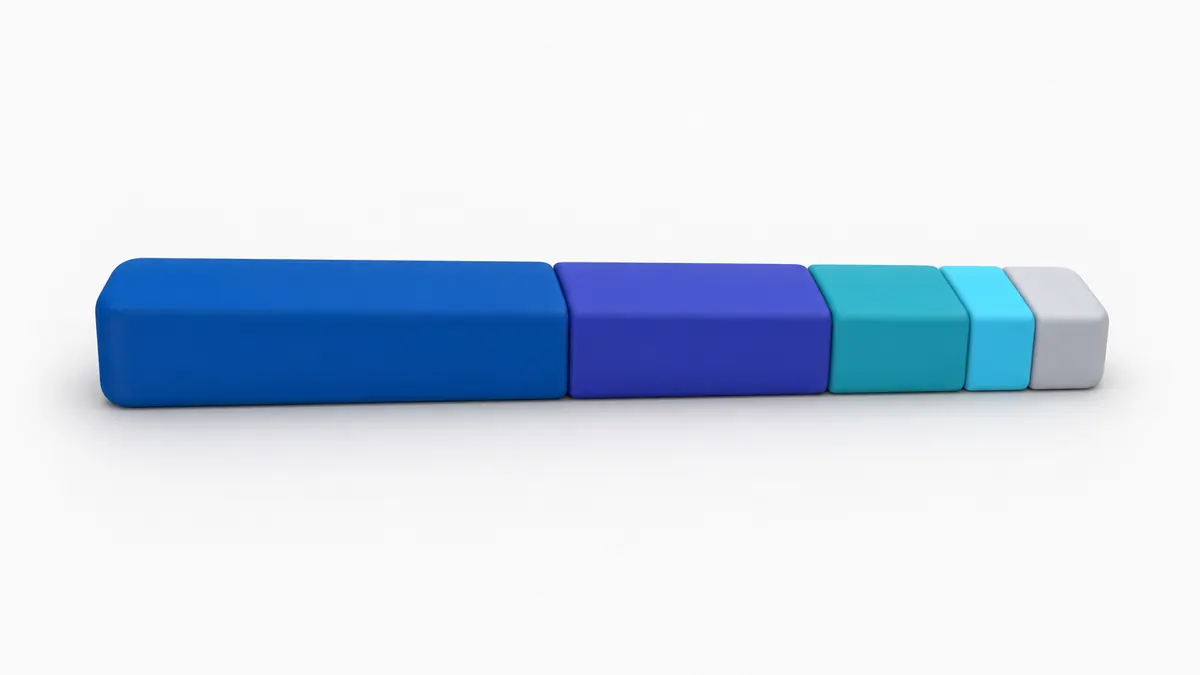 標準機能で「何にどれだけ使っているか」を色分けで確認できます。まずは現状把握から。
容量を確認する手順(標準機能)
1. 「ストレージ」を開く
画面左上の アップルメニュー → 「このMacについて」→「詳細情報」→「ストレージ設定」(macOSのバージョンにより「設定 → 一般 → ストレージ」)を開きます。
2. 色分けバーで内訳を見る
横長のバーが、アプリ・書類・写真・システムデータなどに色分けされて表示されます。どの色(種類)が大きいかをまず確認しましょう。
3. 大きい項目から手をつける
- アプリが大きい → 使っていないアプリを整理
- 書類・その他が大きい → ダウンロードや大きなファイルを整理(毎日使わない大物は外付けドライブに移すのも確実)
- システムデータが大きい → キャッシュ等の一時データがふくらんでいるかも
→ 種類別の対処は各記事へ:「システムデータ」が大きい時/空き容量を増やす方法
空きはどれくらいあれば安心?
目安は 全体の10〜15%以上の空き。ここを下回ると、容量不足で全体が重くなりやすくなります。バーの残り(空き)が少なければ、早めに整理を。
 大きい色(種類)から手をつけるのが効率的。まず何が容量を食っているかを見極めます。
「システムデータ」など、標準表示だと中身が分かりにくい
標準機能は便利ですが、「システムデータ」のように中身がまとめて表示されて分かりにくい部分もあります。ここが大きいと、何を整理すればいいか迷いがち。
私たちの AI Mac Optimizer は、何がどれだけ容量を使っているかをさらに分かりやすく見える化し、消しても安全な一時データだけを整理します。
- 安全なものだけ:写真・書類・アプリ本体には触れず、戻せる一時データだけが対象。
- 実測で正直:実際に空いた分だけを表示。スキャンは無料で無制限。
無料でダウンロード(Appleの確認済み・警告なしで開けます/macOS 13以降): 👉 https://aimacoptimizer.com/?utm_source=media&utm_medium=article&utm_campaign=mac-check-storage&utm_content=body-cta
出てくる言葉のかんたんな説明
- ストレージ:Macがデータを保存しておく場所(容量)。ここがいっぱいだと重くなる。
- システムデータ:内訳がまとめて表示される容量。キャッシュや一時ファイルなどが含まれる。
- 色分けバー:容量の内訳を種類ごとに色で示す、Mac標準の表示。
よくある質問
Q. 空き容量だけをサッと見るには? A. Finderのウインドウ下部にも空き容量が表示されることがあります。詳しい内訳は「ストレージ」設定で確認しましょう。
Q. 「システムデータ」が異常に大きいです。 A. キャッシュや一時ファイルがふくらんでいる可能性があります。→ 「システムデータ」って何?消していいの?
Q. 容量を確認したら少なかった。まず何を? A. ゴミ箱を空に・大きなファイルを整理・再起動、の順で。→Macの空き容量を今すぐ増やす方法
まとめ
- Macの容量は標準の「ストレージ」設定で、色分けで内訳を確認できる
- 空きは10〜15%以上が目安。下回ると重くなりやすい
- 「システムデータ」など分かりにくい部分は、見える化アプリで安全に整理する手も

