

「空き容量が足りません」と出た。写真や動画を保存できない。アプリが入れられない—— Macの空き容量は、かんたんで安全な方から順番に試せば、たいてい増やせます。むずかしい設定は要りません。
まず「今どれだけ空いているか」を見る
画面左上のリンゴマーク →「このMacについて」→「ストレージ」(または「詳細情報」)。 横棒グラフで、何が容量を使っているかが色分けで分かります。まず現状を見てから、下の順に空けていきましょう。 → 見方をくわしく:Macの容量を確認する方法
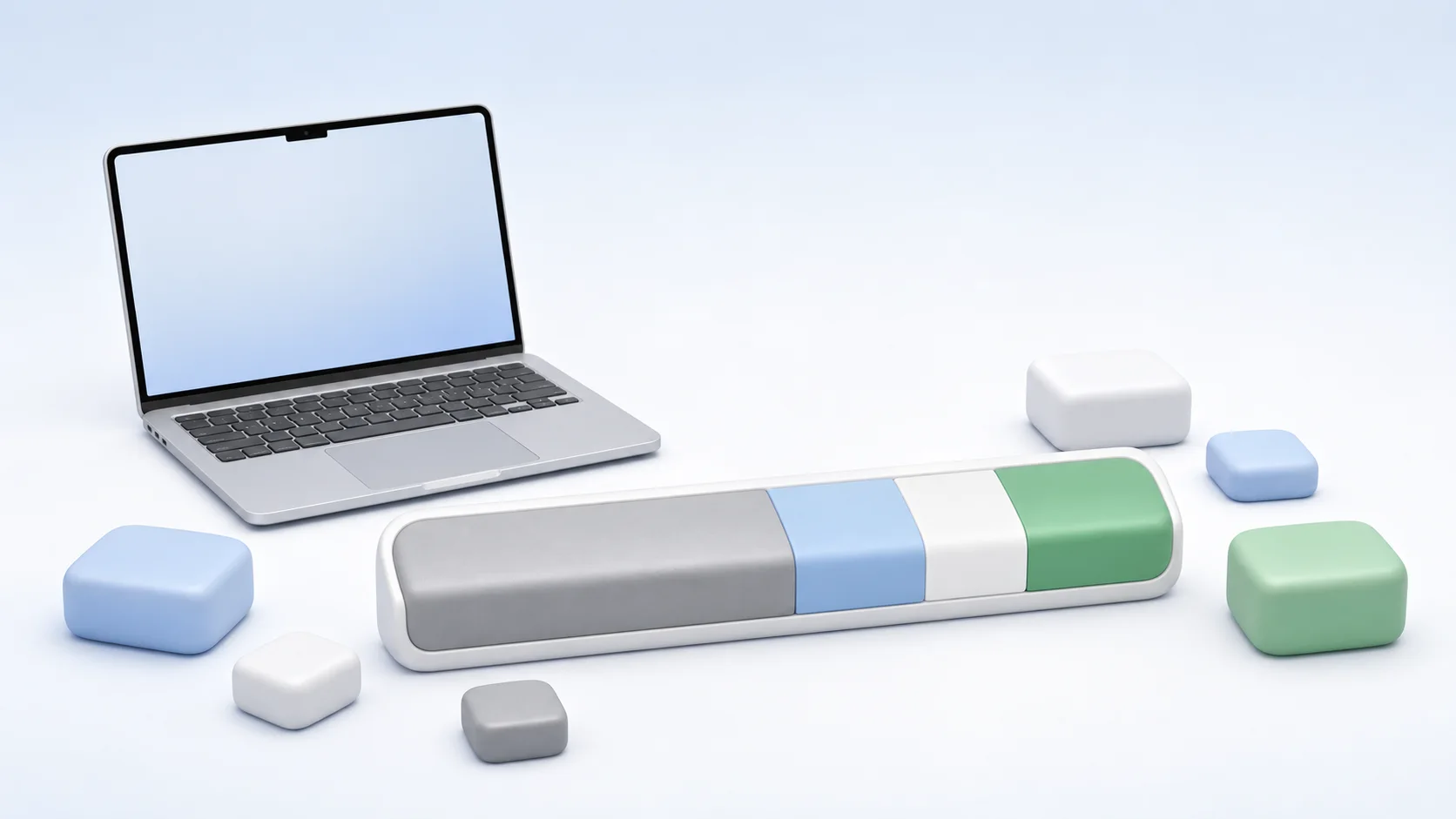 まず「何が容量を使っているか」を色分けで把握。ここから下の順に空けていきます。
かんたんな順に、7つの方法
リスクの低い順・戻しやすい順に並べました。上から試すのがおすすめです。
1. 再起動する(まず最初に・ノーリスク)
再起動すると、一時的に抱えていたデータが整理され、数GB戻ることがあります。掃除の前に一度。
2. ゴミ箱を空にする
ゴミ箱に入れただけでは容量は空きません。Dock(画面下のアイコンの列)のゴミ箱を右クリック →「ゴミ箱を空にする」。 → ゴミ箱が空にできないとき/空にしても容量が減らないとき
3. ダウンロードフォルダの大きいファイルを消す
「ダウンロード」には、インストーラ(.dmg / .zip)や見終わった動画など、もう不要な大物がたまりがちです。サイズ順に並べ替えて、いらないものから削除。 → くわしく:ダウンロード・書類フォルダの整理術
4. 使っていないアプリを削除する
入れたまま使っていないアプリは容量を占有します。Launchpad(ロケットのアイコン)でアプリを長押し →「×」で削除、またはアプリを「Finder(ファイルを見るアプリ)→ アプリケーション」からゴミ箱へ。 → 関連ファイルまできれいに:Macアプリを完全にアンインストールする方法
5. 写真・動画を見直す
写真ライブラリは容量の大きな原因になりがちです。重複・不要な動画を整理するか、外付けディスクやクラウドへ移すと大きく空きます。 → 重複ファイル・写真を整理する/写真・バックアップで容量が減るとき/外付けドライブに移して容量を空ける
6. 「最適化」機能を使う(iCloud)
「システム設定 → Apple ID → iCloud」の「Macストレージを最適化」をオンにすると、あまり使わない古いファイルはiCloud上に置き、Mac本体には見出しだけを残して容量を空けます(開くと自動で戻ってきます)。 → オンにすべきか迷ったら:Macストレージの最適化はオンにすべき?
7. キャッシュ・システムデータを減らす
それでも足りなければ、アプリのキャッシュや「システムデータ」を安全に減らします。ここは消していい/ダメの判断が必要なので、別記事で詳しく説明しています。 → システムデータって何?消していいの?/キャッシュ削除は効果ある?
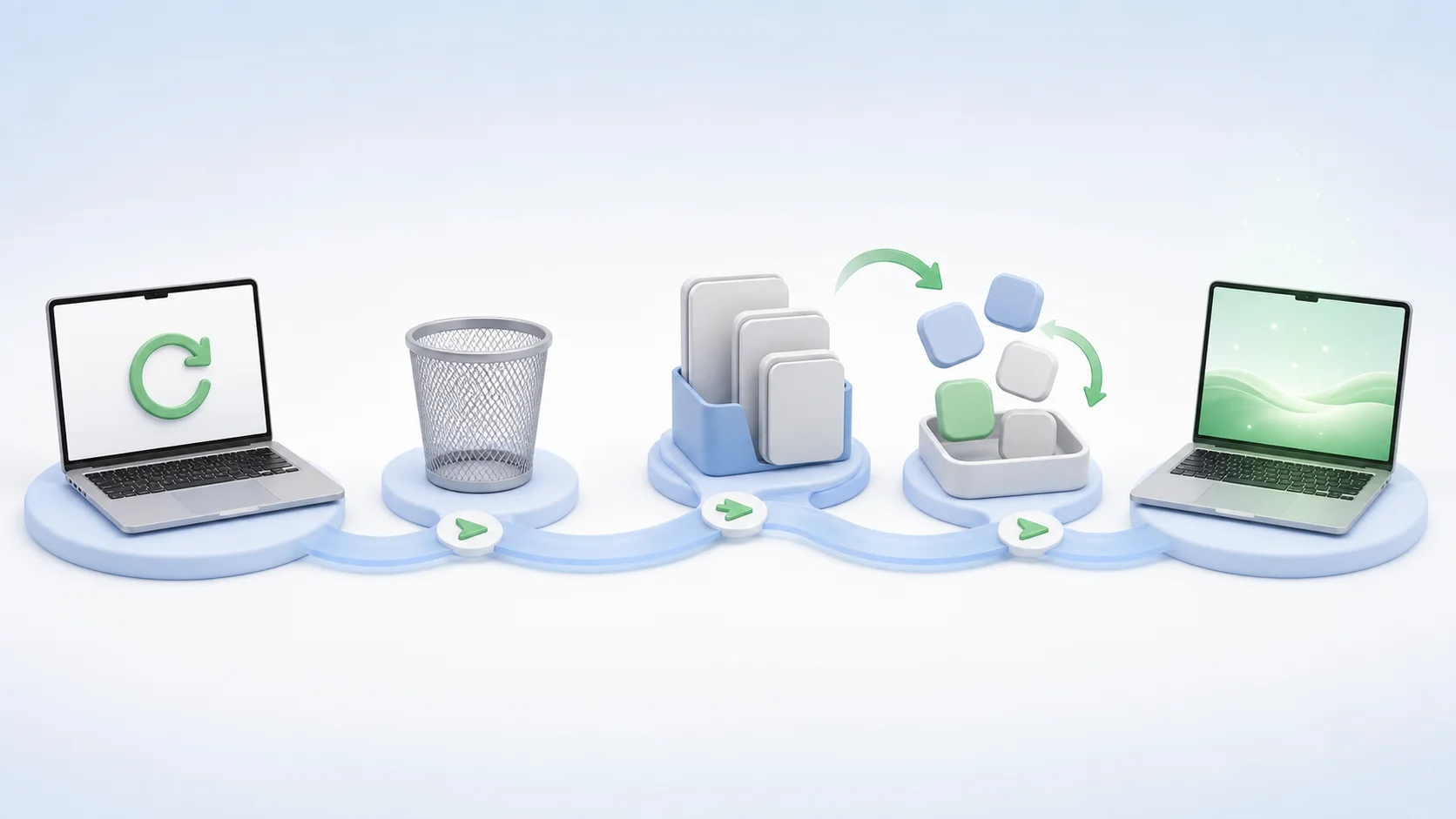 再起動から始め、戻しやすい・かんたんな順に。最後に軽くなったMacへ。
手動で全部やるのは大変——だから安全に自動で
上の1〜7を毎回自分で見極めてやるのは手間です。とくに7(キャッシュ/システムデータ)は「どれを消していいか」の判断がむずかしい。
私たちの AI Mac Optimizer は、消しても安全なもの(作り直されるキャッシュなど)だけを自動で見つけます。
- 安全なものだけ:写真・書類・アプリ本体には触れず、戻せるものだけ。
- 実測で正直:「空けられるはず」ではなく、実際に空いた分だけを表示。
- スキャン(中身を調べること)は無料で何度でも。
無料でダウンロード(Appleの確認済み・警告なしで開けます/macOS 13以降): 👉 https://aimacoptimizer.com/?utm_source=media&utm_medium=article&utm_campaign=mac-free-up-space&utm_content=body-cta
出てくる言葉のかんたんな説明
- ストレージ(容量):写真・アプリ・書類などをしまっておく場所。いっぱいになると保存できず、動きも重くなる。
- キャッシュ:一度使ったデータを次に速く出すための控え。消しても自動で作り直される。
- iCloud(アイクラウド):Appleのクラウド保管サービス。Mac本体の代わりにファイルを預けられる。
- Finder(ファインダー):Mac上のファイルやフォルダを見る基本アプリ(青いニコちゃんマーク)。
よくある質問
Q. どれくらい空ければ安心ですか? A. 目安として、全体の10〜15%以上の空きがあると動作が安定します。空きが数GBを切ると、動きが重くなりやすいです。
Q. アプリを消すと、また使いたくなったら? A. App Store等から入れ直せます。書類データはアプリを消しても残ることが多いですが、心配なら消す前に確認を。
Q. 「最適化」で消えたファイルは大丈夫? A. 消えるのではなくiCloudに預けられ、開けば自動で戻ります(ネット接続が必要)。
まとめ
- まず現状確認 → 再起動 → ゴミ箱 → ダウンロード → 不要アプリ → 写真 → 最適化 → キャッシュの順
- かんたんで戻しやすいものから。判断がむずかしいのはキャッシュ/システムデータだけ
- そこを安全に自動化し、実際に空いた分だけを見せるのが AI Mac Optimizer

