
「そんなに使ってないのに、Macの容量がいっぱい…」。その大きな原因が、写真ライブラリとiPhone/iPadのバックアップであることはよくあります。 どちらも大切なデータなので、消していい/ダメを見分けながら安全に整理しましょう。
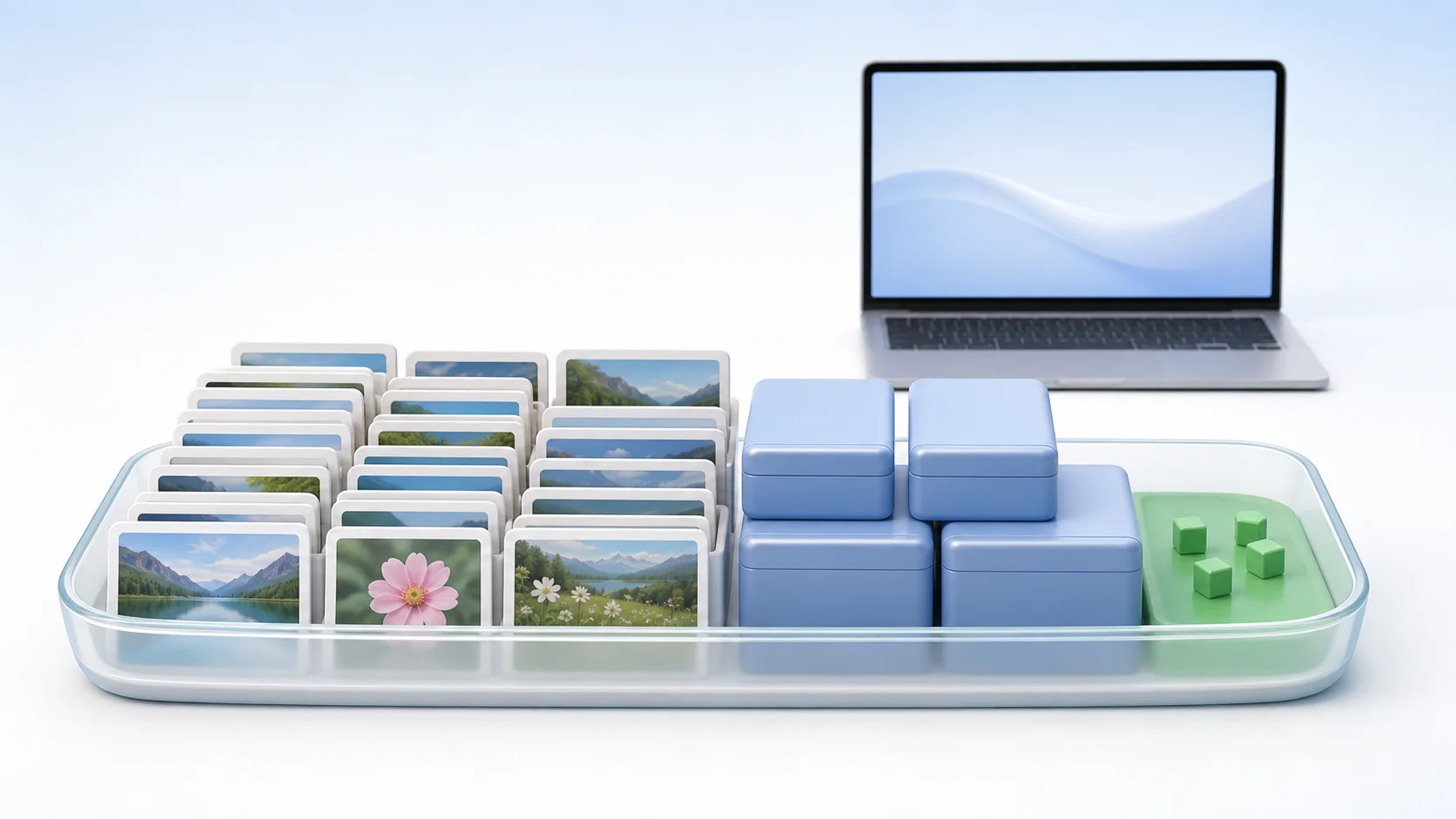 容量を大きく食う二大原因が、写真ライブラリと(古いものも含む)端末のバックアップです。
なぜ容量を食うの?
- 写真・動画:年々増え、とくに動画は1本で数GBになることも。ライブラリ全体で数十GB〜になりがち。
- iPhone/iPadのバックアップ:Macにケーブルでつないでバックアップすると、端末まるごとのコピーが本体に保存される。古い端末の分が残っていることも多い。
安全に整理する手順
大切なデータなので、「移す・預ける」を優先し、「消す」は確認してからが基本です。
1. まず何がどれだけあるか見る
「このMacについて → ストレージ」で、写真やバックアップがどれくらい占めているか確認。「管理」から項目別に見られます。
2. 写真は「iCloud写真+最適化」か「外付け」へ
- iCloud写真をオンにして「Macストレージを最適化」すると、フル画質はiCloudに、本体には軽い版を置いて容量を空けられます(開けば戻る)。
- クラウドを使いたくなければ、外付けディスクに写真ライブラリを移す方法もあります。→ 外付けドライブに安全に移す手順と注意点
- → くわしく:Macの「ストレージを最適化」はオンにすべき?
3. 古いiPhone/iPadバックアップを見直す
もう使っていない古い端末のバックアップは、消しても今の端末に影響しません。
- Finder(ファイルを見るアプリ)で端末を選び「バックアップを管理」から、不要な古いものだけ削除。
- ⚠️ 今使っている端末の最新バックアップは残すのが安全です。
4. 重複・不要な動画を削る
同じ写真の重複、見返さない長い動画は、確認して削除。写真アプリの「重複項目」も活用できます。
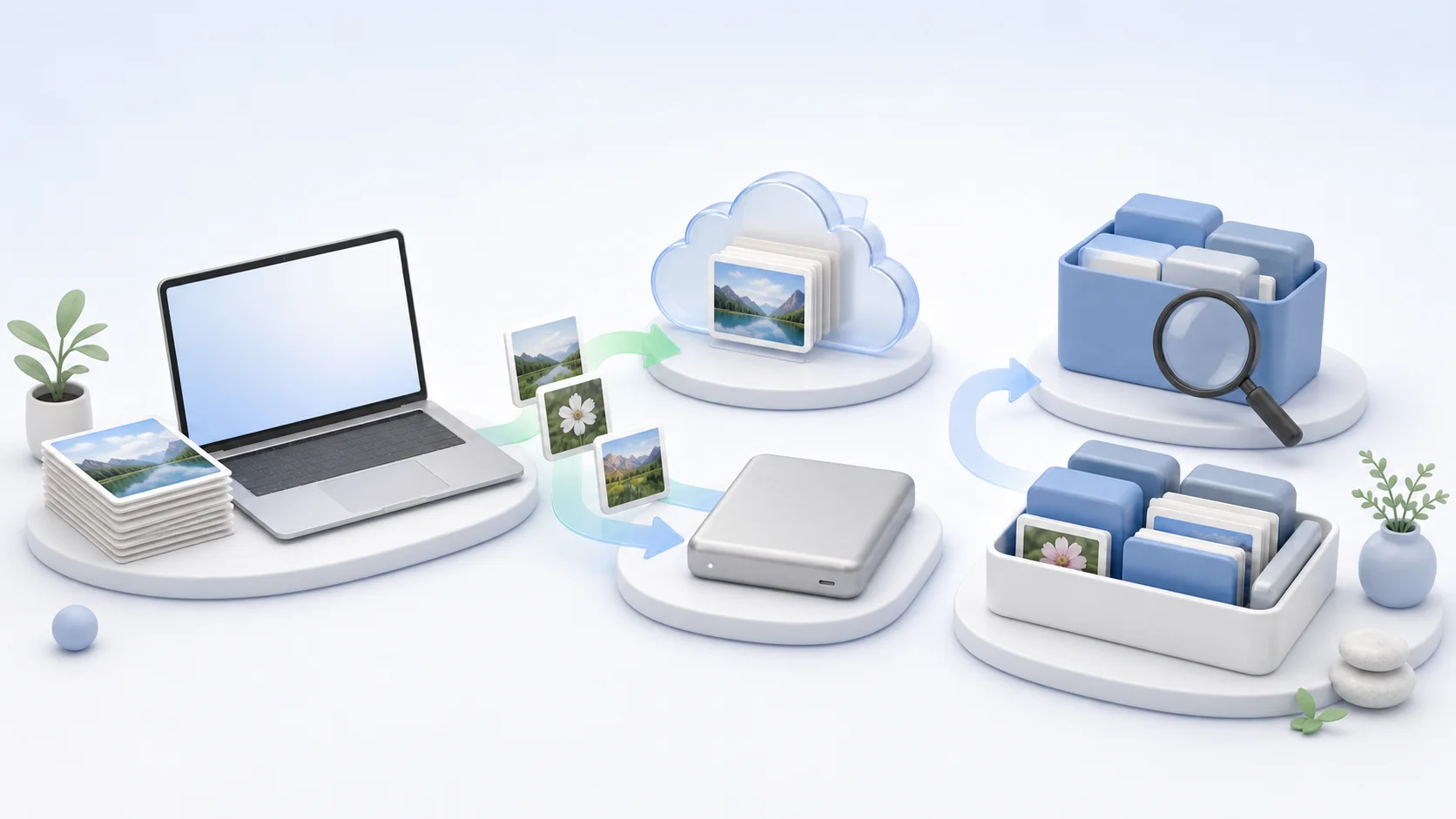 写真は「移す・預ける」、バックアップは「古いものだけ確認して消す」。最新は残すのが安全です。
写真・バックアップ以外の「見えない容量」も
写真とバックアップを整理しても、まだ「システムデータ」やキャッシュが容量を食っていることがあります。ここは消していい/ダメの判断がむずかしい部分。
私たちの AI Mac Optimizer は、その一時データ側を安全に担当します。
- 写真・書類・バックアップには触れません。消しても安全な一時データだけを自動検出。
- 実測で正直:実際に空いた分だけを表示。スキャンは無料・無制限。
無料でダウンロード(Appleの確認済み・警告なしで開けます/macOS 13以降): 👉 https://aimacoptimizer.com/?utm_source=media&utm_medium=article&utm_campaign=mac-photos-backup-space&utm_content=body-cta
出てくる言葉のかんたんな説明
- 写真ライブラリ:Macの写真アプリが写真・動画をまとめて保存している大きなファイルの入れ物。
- バックアップ:万一に備えた端末まるごとのコピー。古いものは消しても今の端末に影響しない。
- iCloud写真:写真をiCloud(クラウド)に保存し、複数の端末で見られるようにする仕組み。
よくある質問
Q. 写真をiCloudに預けたら、Macから消えますか? A. フル画質はiCloudに、本体には軽い版が残ります。開けば元の画質で見られます(ネット接続が必要)。
Q. iPhoneのバックアップを消すと、iPhoneのデータも消えますか? A. いいえ。Mac上の“コピー”を消すだけで、iPhone本体のデータには影響しません。ただし最新の1つは残すのが安心です。
Q. どれが「古いバックアップ」か分かりません。 A. 「バックアップを管理」に端末名と日付が出ます。今使っていない端末・かなり前の日付のものが整理候補です。
まとめ
- 容量を食う二大原因は写真ライブラリと古いバックアップ
- 写真はiCloud/外付けに移す、バックアップは古いものだけ確認して消す(最新は残す)
- 見えない一時データ(キャッシュ/システムデータ)は、写真に触れず安全に減らせる AI Mac Optimizer で

