
「ファイルを消して、ゴミ箱も空にしたのに、空き容量が増えない」——これ、Macではよくあります。故障ではなく、Macならではの理由があるんです。順番に見ていきましょう。
 消してもすぐ増えないのは、Macが安全のために一時的にデータを保持しているためのことが多いです。
「空かない」の主な原因
1. ゴミ箱を空にしていない
基本ですが見落としがち。消しただけでは容量は戻りません。ゴミ箱を空にして初めて空きます。
2. 「削除可能」な領域がまだ残っている(Mac特有)
Macは、いざという時のためにあとで自動的に消せるデータ(バックアップの控えなど)を一時的に持っていることがあります。これは空きが必要になれば自動で解放されるので、すぐには「空き」に反映されないことがあります。
3. iCloudの「最適化」で見かけ上へっていない
iCloud写真などを使っていると、実体はMacに残ったままのことがあります。設定を見直すと減る場合も。 → くわしく:iCloudストレージがいっぱいの時の対処と、Mac本体の容量との関係
4. 大きな「システムデータ」がふくらんでいる
用途のはっきりしない「システムデータ」(「システム容量」「その他」と表示されることも)が容量を圧迫していることも。 → くわしく:Macの「システムデータ」「その他」が大きい原因と、安全に減らす方法
順番に試す
- ゴミ箱を空にする(各アプリ内のゴミ箱・ダウンロードも)
- 再起動する:一時ファイルや「削除可能」領域が整理され、数GB戻ることがあります。
- 大物を探して整理:ダウンロードの大きなファイル・見終わった動画など。 → くわしく:Macの空き容量を今すぐ増やす。かんたんな順に試す7つの方法
- 少し待って再確認:自動解放は即時ではないので、再起動後にしばらくして見直すと反映されていることがあります。
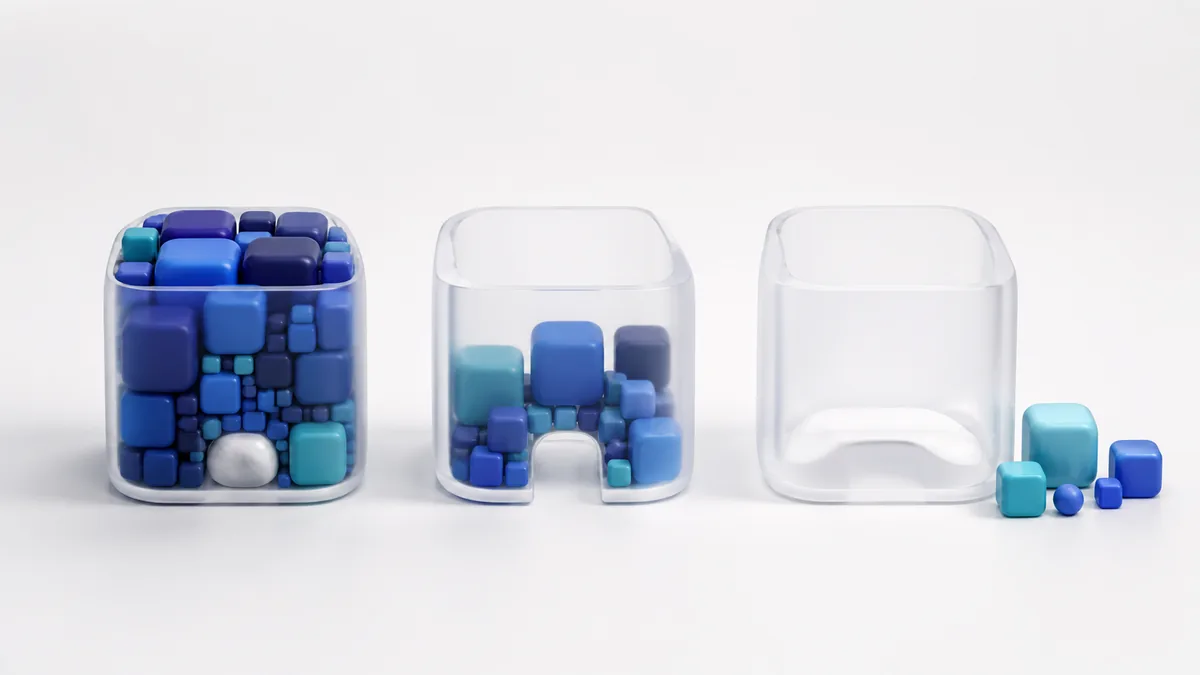 ゴミ箱を空に → 再起動 → 大物を整理。この順で、隠れていた空きが戻ります。
「何が容量を食っているか」が見えないのが問題
「空かない」の一番の壁は、中身が見えないこと。どこに何GBあるか分からないと、手の打ちようがありません。
私たちの AI Mac Optimizer は、何がどれだけ容量を使っているかをメニューバーから見える化し、消しても安全な一時データだけを整理します。
- 安全なものだけ:写真・書類・アプリ本体には触れず、戻せる一時データだけが対象。
- 実測で正直:実際に空いた分だけを表示。スキャンは無料で無制限。
無料でダウンロード(Appleの確認済み・警告なしで開けます/macOS 13以降): 👉 https://aimacoptimizer.com/?utm_source=media&utm_medium=article&utm_campaign=mac-storage-not-freeing&utm_content=body-cta
出てくる言葉のかんたんな説明
- 削除可能な領域:Macが一時的に持っている、空きが必要になれば自動で消せるデータ。すぐ「空き」に出ないことがある。
- システムデータ:用途がまとめて表示される容量。キャッシュや一時ファイルなどが含まれ、ふくらむことがある。
- iCloud最適化:よく使わないファイルをiCloudに預け、Macの容量を節約する機能。設定次第で実体が残ることも。
よくある質問
Q. 消してもすぐ空かないのは故障? A. いいえ。Macが安全のため一時的にデータを保持していることが多く、再起動やしばらく待つと反映されます。
Q. 「削除可能」領域は自分で消せる? A. 基本は自動で解放されるので、無理に消す必要はありません。空きが足りなくなれば自動で減ります。
Q. それでも全然減りません。 A. 大きなシステムデータや、実体の残ったiCloudファイルが原因かも。まずは何が容量を食っているかを見える化して、大物から手をつけましょう。
まとめ
- 「空かない」はMac特有の自動保持のしくみが理由のことが多い(故障ではない)
- ゴミ箱を空に → 再起動 → 大物整理 → 少し待つの順で、隠れた空きが戻る
- 根本は「何が容量を食っているか見える化」。そこから安全に整理するのが確実

