
「Macが重い=メモリ解放アプリを入れれば軽くなる」——そう思って探していませんか? 最近のMacでは、メモリ解放アプリは必要ないどころか逆効果になることもあります。理由と、アプリなしでできる安全な方法、それでも使うなら何を見るかを、順番に説明します。
 「入れれば軽くなる」とは限りません。まず“そもそも必要か”から確かめましょう。
なぜ「逆効果」になりうる?(圧縮メモリのしくみ)
いまのMacは、メモリが足りなくなりそうになると、使っていないデータを自動で圧縮して上手にやりくりします(圧縮メモリ)。空きメモリをわざと活用して速くする仕組みもあります。
ここで「メモリ解放アプリ」が無理やり空きを作ると、Macが賢く配置したデータを追い出してしまい、必要になった時に読み込み直しで、かえってもたつくことがあります。 =“空きメモリを増やす”こと自体が目的化すると、逆効果になりうるのです。 → 前提の考え方:「メモリを解放」って意味あるの?8GBのMacでも大丈夫?
まず自分で確認:「メモリプレッシャー」の色を見る
Macには、メモリが足りているかを色で教えてくれる仕組みがあります(アクティビティモニタの「メモリ」タブ)。
- 緑:足りています。何もしなくてOK。
- 黄:やや逼迫。使っていないアプリ・タブを閉じると安心。
- 赤:不足。閉じる・再起動を。頻発するなら根本対策(後述)を。
大事なのは「空きメモリの数字」ではなく、この色。緑なら、空きが少なくても問題ありません。
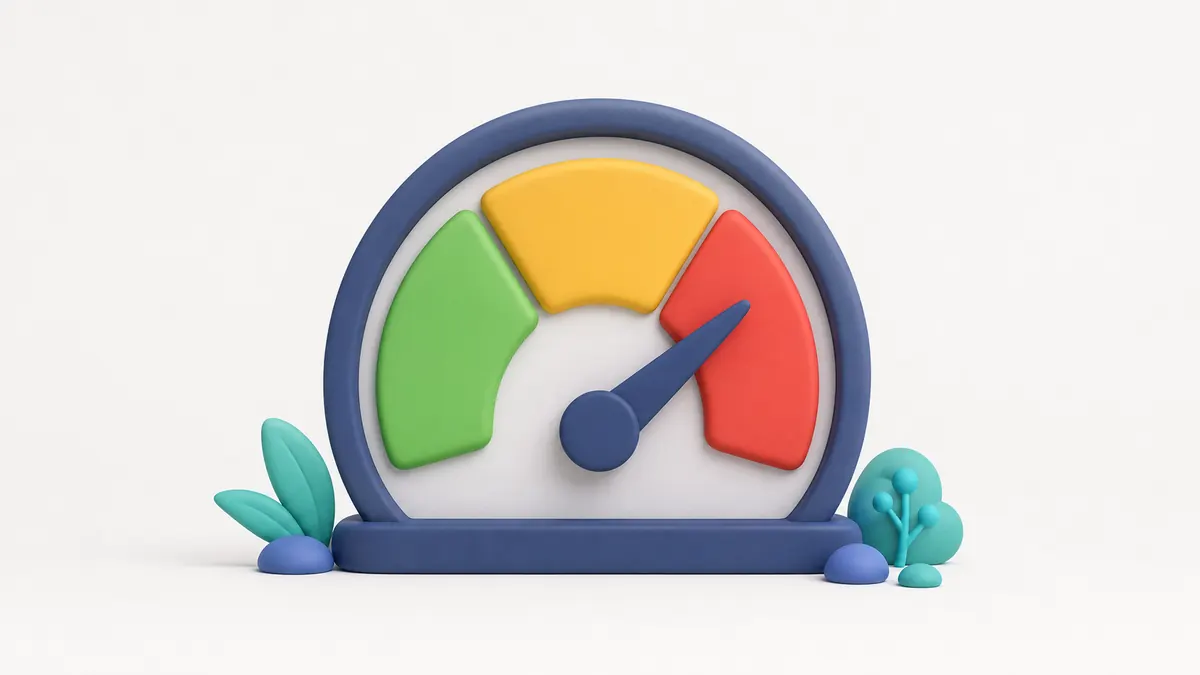 空きメモリの数字より「緑/黄/赤」で判断。緑なら空きが少なくても大丈夫です。
アプリなしでできる、安全な方法(まずこれ)
メモリ解放アプリより先に、これで多くは解決します。
- 使っていないアプリ・タブを閉じる(いちばん効く)
- 再起動する(メモリも一時ファイルもきれいにリセット)
- 暴走しているアプリを止める:アクティビティモニタで、心当たりなくずっと全力のアプリを終了
- 空き容量を確保:容量不足はメモリ不足の体感を悪化させる
purgeなどのターミナルコマンドは基本不要(効果は一時的・打ち間違いリスク) → くわしく:Macのメモリ解放コマンド(purge)は使うべき?正直な答え
それでも「アプリで手軽にやりたい」人へ
「毎回アクティビティモニタを見るのは面倒」——その気持ちはよく分かります。アプリを使うなら、次の点を満たす安全なものを選びましょう。
- Appleの確認(公証)済みで、警告なく開ける
- 無理な“全解放”を売りにしていない(逆効果を避ける)
- 実測で正直(「◯GB解放!」と数字を盛らない)
- 未保存データを巻き込まないよう、使用中アプリに配慮した設計
私たちの AI Mac Optimizer は、この考え方で作りました。
- ターミナル不要:何がメモリを使っているかを見える化し、ボタン一つで使われていないメモリだけ整理。
- 実測で正直:実際に軽くなった分だけを表示。数字を盛りません。
- 診断・AI相談は無料で無制限。「これは閉じて大丈夫?」もその場で相談できます。
無料でダウンロード(Appleの確認済み・警告なしで開けます/macOS 13以降): 👉 https://aimacoptimizer.com/?utm_source=media&utm_medium=article&utm_campaign=mac-memory-app&utm_content=body-cta
出てくる言葉のかんたんな説明
- 圧縮メモリ:Macが、使っていないデータを自動で圧縮してメモリをやりくりするしくみ。無理な解放はこれを邪魔することがある。
- メモリプレッシャー:メモリが足りているかを緑/黄/赤で示す指標。判断はここを見る。
- ユニファイドメモリ:M1/M2などのMacで、メモリを効率よく共有するしくみ。空きが少なめに見えても正常なことが多い。
よくある質問
Q. M1/M2/M3のMacでもメモリ解放は必要? A. 基本は不要です。Apple Siliconのメモリ管理は優秀で、緑なら空きが少なくても問題なし。重い時は閉じる・再起動で十分なことがほとんど。
Q. メモリ解放をするとデータは消えますか? A. 通常は消えませんが、未保存の作業は巻き込まれる可能性があります。だからこそ、無理な“全解放”より、使用中に配慮した方法が安全です。
Q. Macに最適なメモリ容量は? A. 用途しだいです。ネット・書類中心なら控えめでも快適なことが多く、写真・動画編集や多数のアプリ同時使用なら余裕がほしい。→Macの8GBメモリは足りない?買い替える前に確かめる3つのこと
Q. メモリ増設とアプリ、どっちがいい? A. 慢性的に赤なら増設や上位モデルが根本解決。まれに黄になる程度なら、閉じる・再起動やアプリの見える化で十分なことが多いです。
まとめ
- 最近のMacでは、メモリ解放アプリは必要ない/逆効果になりうる(圧縮メモリを邪魔する)
- 判断は「空き数字」でなくメモリプレッシャーの色。緑なら気にしない
- まず閉じる・再起動・暴走停止。コマンドは基本不要
- アプリを使うなら公証済み・数字を盛らない・使用中に配慮したものを

