
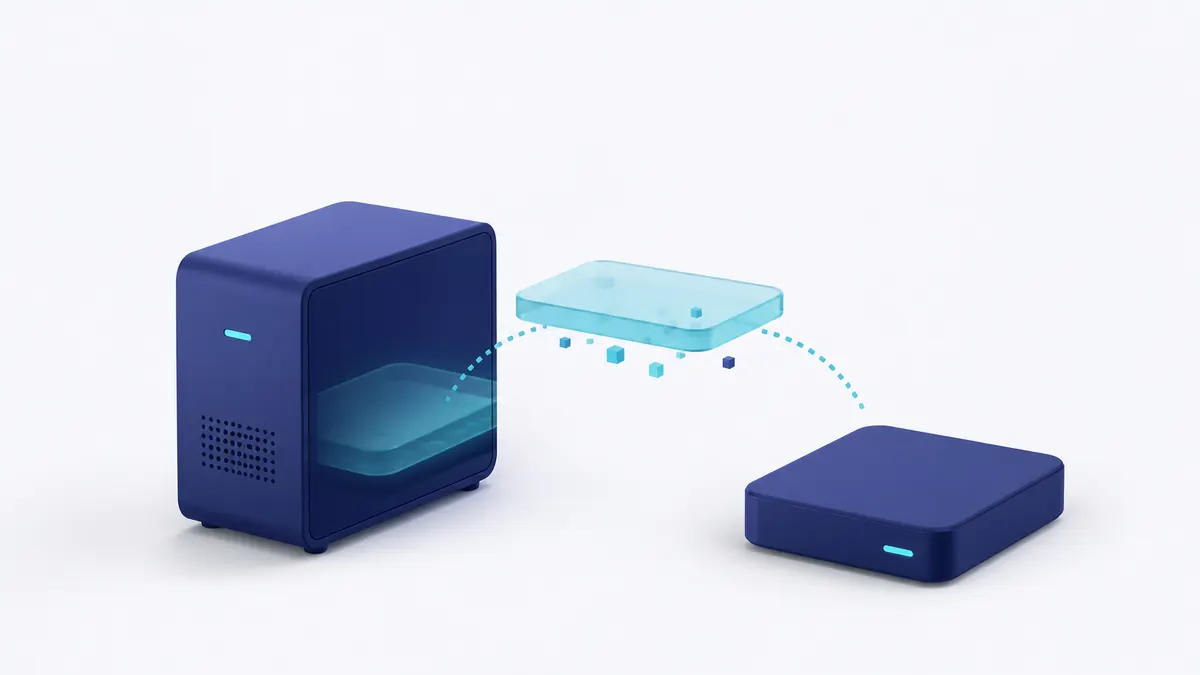
「外付けディスクにバックアップしているのに、なぜかMac本体の容量が減っていく」——これ、Time Machine(Mac標準のバックアップ機能)が本体に一時保存している「ローカルスナップショット」が原因のことがあります。 仕組みが分かれば、こわがる必要はありません。順番に見ていきましょう。
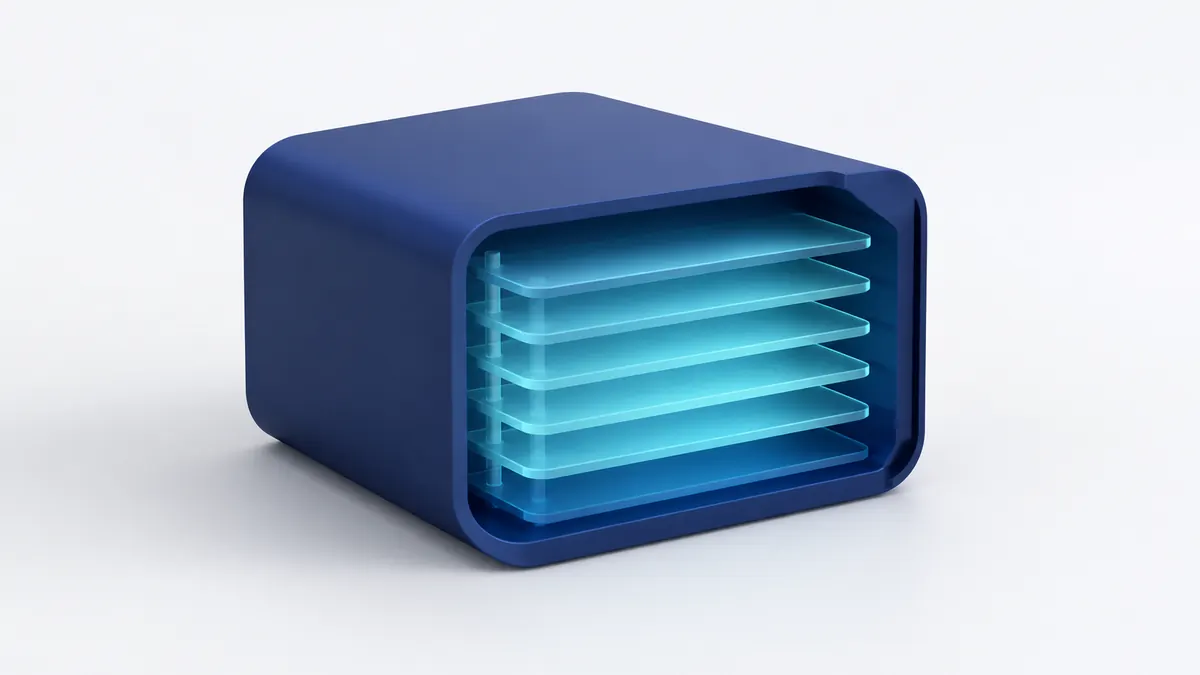 Time Machineは、外付けに書き込む前の控えをMac本体にも一時的に持ちます。これが容量を使うことがあります。
「ローカルスナップショット」って何?
Time Machineは、外付けディスクがつながっていない間も、変更点をMac本体の中に一時保存しておきます。これがローカルスナップショット。次に外付けをつないだ時に、まとめて書き込む仕組みです。
- =バックアップを取りこぼさないための、ありがたい仕組み。
- ただし、本体の容量を一時的に使うので「減った」ように見えることがあります。
大事なポイント:基本は「自動で減る」
ローカルスナップショットは、本体の空きが少なくなると自動で古いものから消えます。だから、多くの場合そのままで大丈夫。「ストレージ」表示では、この分は「削除可能」として扱われることが多く、必要になれば解放されます。 → 関連:Macのストレージが「空かない・減らない」時の原因
それでも今すぐ減らしたい時
空きがギリギリで、今すぐ本体を軽くしたい——そんな時は次の順で。
1. 外付けディスクをつなぐ
Time Machineの外付けをつなぐと、本体の控えが書き出され、ローカルスナップショットが整理されます。いちばん自然な解決。
2. 再起動する
再起動でも一時的なデータが整理され、空きが戻ることがあります。 → 空き容量全体の増やし方:Macの空き容量を今すぐ増やす方法
3. 無理に手動削除しない
ターミナル等での強制削除は、バックアップの取りこぼしや誤操作のリスクがあります。基本は自動解放に任せ、急ぐ時も上の1〜2で十分なことがほとんど。
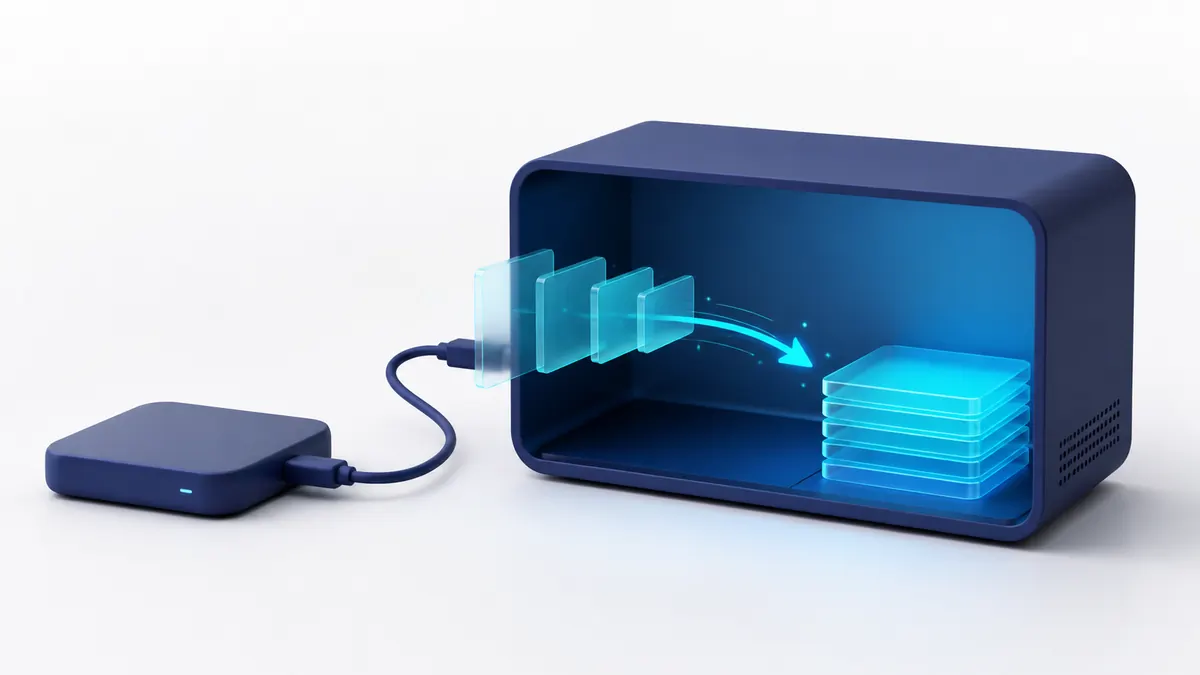 外付けを接続 → 再起動。この自然な操作で、本体の控えは整理されます。無理な手動削除は不要。
「システムデータ」が大きい一因にも
このローカルスナップショットは、「ストレージ」表示でシステムデータの一部として見えることがあります。システムデータが大きくて気になる方はこちらも。 → Macの「システムデータ」って何?消していいの?
本体の容量を安全に見える化・整理
「何が本体を圧迫しているか分からない」時は、見える化が近道です。 私たちの AI Mac Optimizer は、Mac本体で何が容量を使っているかをメニューバーから見える化し、消しても安全な一時データだけを整理します(バックアップや写真・書類には触れません)。スキャンは無料で無制限。
無料でダウンロード(Appleの確認済み・警告なしで開けます/macOS 13以降): 👉 https://aimacoptimizer.com/?utm_source=media&utm_medium=article&utm_campaign=mac-time-machine-space&utm_content=body-cta
出てくる言葉のかんたんな説明
- Time Machine(タイムマシン):Mac標準の自動バックアップ機能。外付けディスクに変更点を保存する。
- ローカルスナップショット:外付けが無い間、Mac本体に一時保存されるバックアップの控え。空きが必要になれば自動で消える。
- 削除可能な領域:Macが一時的に持っている、空きが必要になれば自動で解放されるデータ。
よくある質問
Q. ローカルスナップショットは手動で消して大丈夫? A. 基本は自動で消えるので、無理に消す必要はありません。急ぐ時は外付けを接続、または再起動で整理されます。強制削除はリスクがあるので避けましょう。
Q. 外付けをつなぐ時間がありません。 A. 空きが本当に足りなくなればMacが自動で古い控えから解放します。まずは再起動と、他の大物整理で乗り切れることが多いです。
Q. Time Machine自体をオフにすべき? A. おすすめしません。バックアップは万一の備え。容量が気になるだけなら、上の方法で本体側を整理すれば十分です。
まとめ
- 外付けにバックアップしても、本体にローカルスナップショットが一時的に残ることがある
- これは取りこぼし防止の仕組みで、基本は空きが必要になれば自動で減る
- 今すぐ減らすなら 外付けを接続 → 再起動。無理な手動削除は不要
- 本体の容量が気になるなら、見える化して安全に整理

