
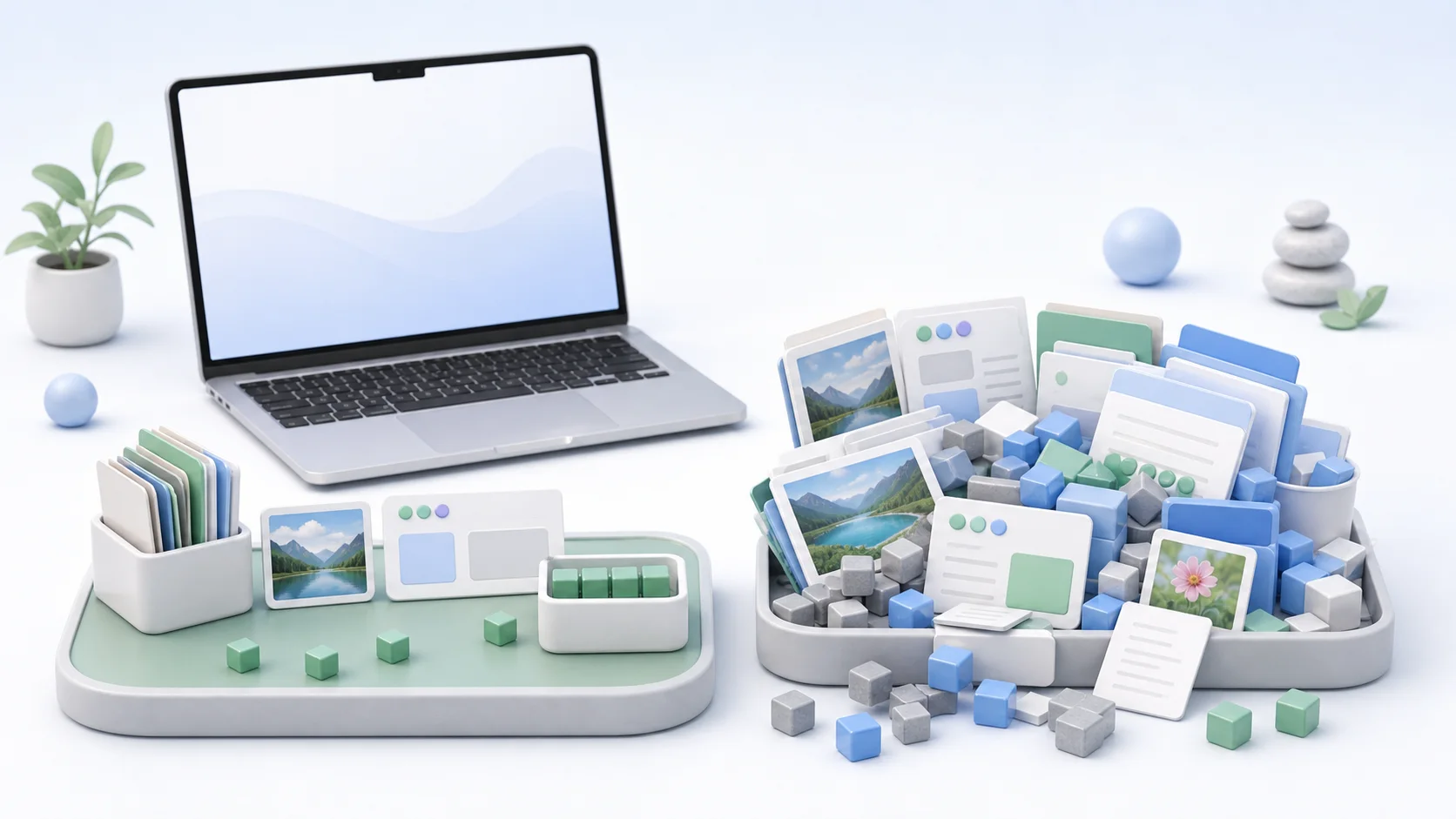
「Macのメモリが8GBだけど足りてる?」「重いのはメモリのせい?買い替えるべき?」—— よくある不安です。結論から言うと、足りるかどうかは“使い方”で決まります。買い替える前に、まず確かめましょう。
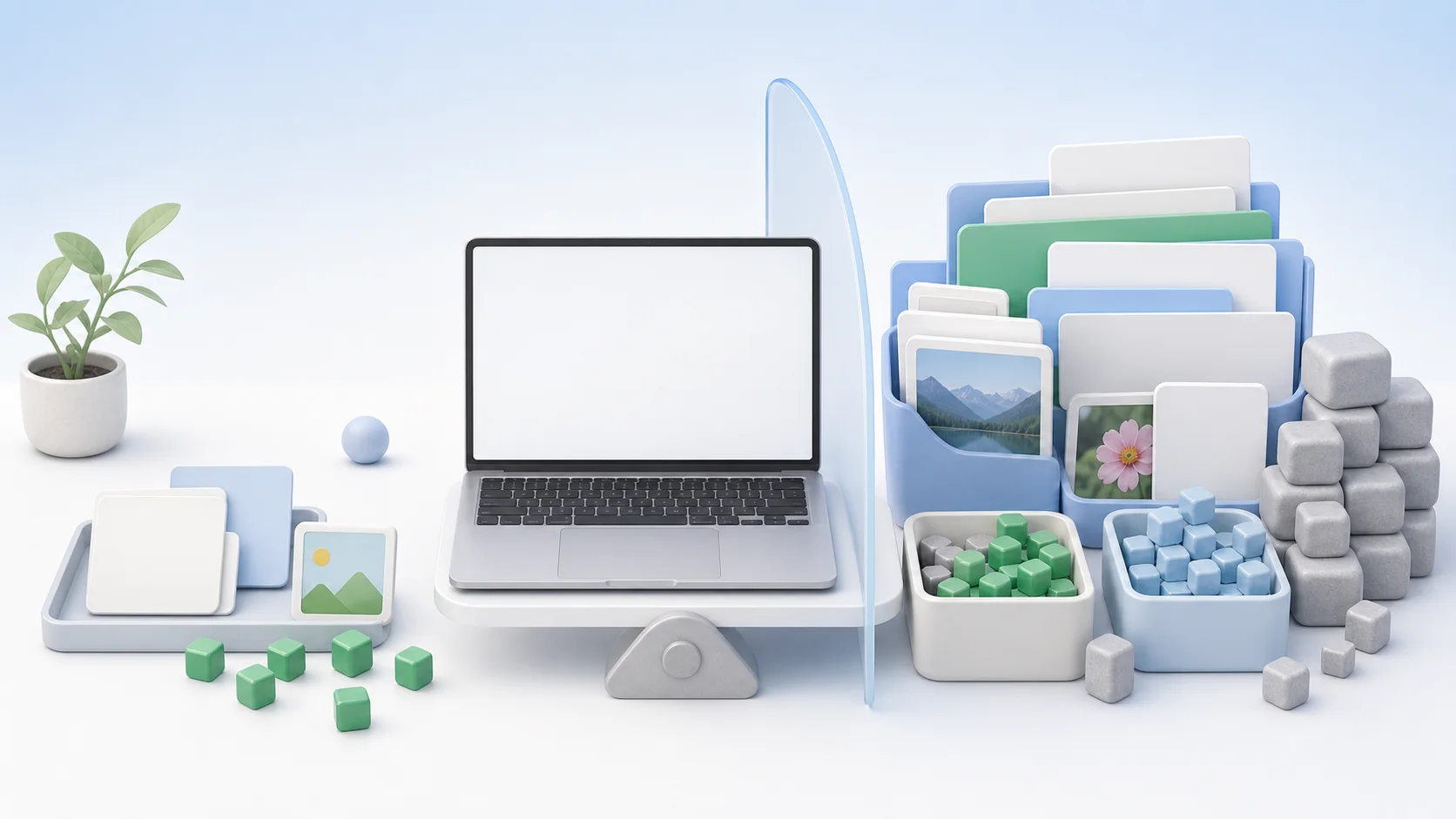 足りるかどうかは“使い方”しだい。軽い作業なら余裕、重い作業や大量のタブだと足りなくなります。
メモリは「作業机」。大きさより“使い方”
メモリは、Macが“今まさに作業を広げる机”です(写真や書類をしまう「容量」とは別物)。 机が足りなくなると、Macはあふれた分を一時的に別の場所へ移し、その出し入れで動きが重くなります。
大事なのは、8GBか16GBかという数字より、あなたの使い方でその机が足りているかです。
- 足りることが多い:ネット・メール・書類・動画視聴・軽い写真編集
- 足りなくなりやすい:動画編集、たくさんのタブ(何十枚)、重いアプリを同時に多数、大きな画像を扱う作業
買い替える前に確かめる3つのこと
1. 「机が本当に足りていないか」を見る
Macに最初から入っている「アクティビティモニタ」(動いているアプリを見る道具)の「メモリ」欄で、メモリプレッシャーという色(緑/黄/赤)を見ます。
- 緑なら、使用率が高くても余裕あり=足りています。
- 黄・赤が続くなら、机が足りていないサイン。 → くわしくは関連記事:「メモリを解放」って意味あるの?8GBのMacでも大丈夫?/メモリ解放コマンド(purge)は使うべき?
2. 開きっぱなしを閉じてみる
足りない原因の多くは、使っていないアプリ・タブが机を占領していること。閉じるだけで軽くなるなら、メモリ不足ではなく“使い方”の問題です。
3. 空き容量を確保する
本体の空き容量が少ないと、机が足りないときの逃がし先も足りず、さらに重くなります。空き容量を10〜15%以上にしておくと安定します。 → 関連記事:Macの空き容量を今すぐ増やす。かんたんな順に試す7つの方法
それでも足りないと感じたら
上を試しても頻繁に黄・赤になるなら、その使い方には机が足りていません。買い替え・増設が本当に効く数少ないケースです。ただしその前に、ソフト側でできることをやり切るのが得です。
私たちの AI Mac Optimizer は、
- 何が机(メモリ)を占領しているかをメニューバーから見える化。
- ボタン一つで、使われていないメモリを解放(実際に軽くなった分だけを正直に表示)。
- 「今解放して意味があるか」も分かるので、緑のときは無理にすすめません。無料・無制限。
無料でダウンロード(Appleの確認済み・警告なしで開けます/macOS 13以降): 👉 https://aimacoptimizer.com/?utm_source=media&utm_medium=article&utm_campaign=mac-8gb-not-enough&utm_content=body-cta
出てくる言葉のかんたんな説明
- メモリ:Macが“今まさに作業を広げる机”。足りないと重くなる。容量(引き出し)とは別。
- メモリプレッシャー:机が足りているかを緑/黄/赤で示す指標。緑なら余裕、赤は逼迫。
- タブ:ブラウザで開く1ページ分。開くほど机を使う。
よくある質問
Q. 8GBは今の時代もう古い? A. 使い方しだいです。ネット・書類・動画視聴が中心なら8GBでも快適なことが多いです。動画編集や大量のタブなら余裕があるほど有利です。
Q. メモリは後から増やせますか? A. 最近のMacはメモリを後から増設できないモデルがほとんどです。だからこそ、まずソフト側でできることを試すのが大切です。
Q. 重い=メモリ不足、で合っていますか? A. とは限りません。空き容量不足や、裏で動くアプリが原因のことも。まず色(緑/黄/赤)で切り分けましょう。
まとめ
- メモリは「机」。数字より使い方。緑なら8GBでも足りている
- 買い替える前に ①色で確認 ②開きっぱなしを閉じる ③空き容量確保
- 本当に足りないケースだけ増設・買い替え。その前にソフトでできることを

