
意外と見落としがちなのが「ダウンロード」フォルダ。 アプリのインストーラ(.dmg / .zip)や、見終わった動画、一度だけ使った添付ファイルなど、もう不要な大物がたまっています。ここを整理するだけで、けっこう空きます。
 インストーラ・見終わった動画・一度きりの添付など、不要な大物がたまりがちです。
なぜダウンロードは容量を食う?
- インストーラ(.dmg / .zip):アプリを入れたら、もう不要。1つ数百MB〜のことも。
- 見終わった動画・大きな画像:ダウンロードしたまま忘れがち。
- 一度きりの添付ファイル:メールや資料の受け取り分がたまる。
これらは消しても困らないものが多いので、安全に整理できます。
安全に整理する手順
1. サイズの大きい順に並べる
Finder(ファイルを見るアプリ)で「ダウンロード」を開き、表示を「リスト」にして「サイズ」で並べ替え。大物から順に見ていきます。
2. インストーラ(.dmg / .zip)を消す
すでにアプリを入れたインストーラは不要。まとめてゴミ箱へ。「開く必要があるか分からない .zip」も、中身に心当たりがなければ整理候補。
3. 見終わった動画・使い終わった資料を消す
大きな動画・画像で、もう見ない・保存済みのものを整理。大事なものは別フォルダへ移してから消すと安心。
4. 「書類」フォルダもざっと見る
「書類」も、古い一時ファイルや重複がたまりがち。大物と重複だけ、無理のない範囲で。
5. ゴミ箱を空にする
消しただけでは容量は空きません。最後にゴミ箱を空に。 → 空き容量全体の増やし方:Macの空き容量を今すぐ増やす。かんたんな順に試す7つの方法
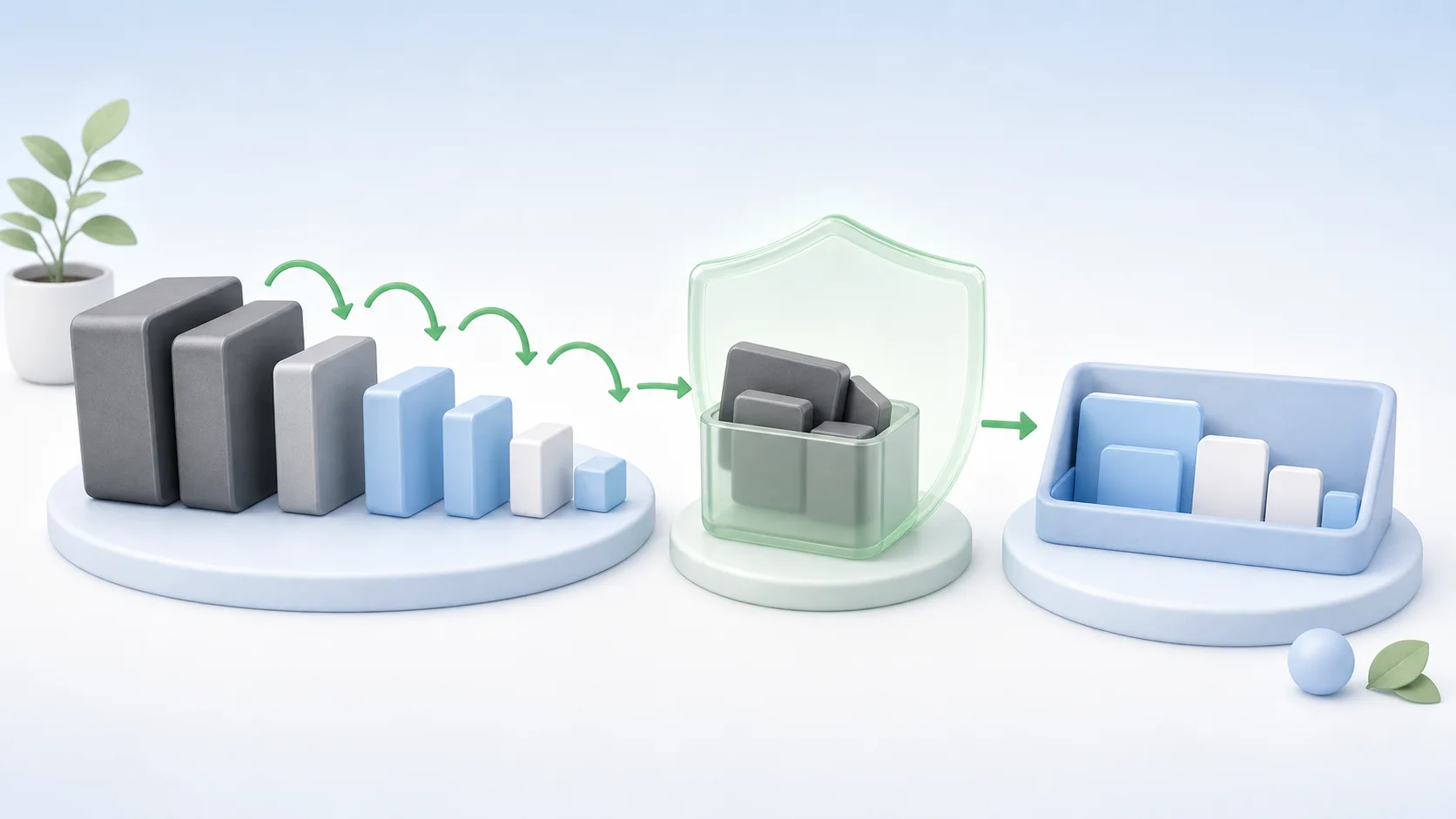 サイズ順に並べて大物から。迷うものは別フォルダに移して様子見が安全です。
「見えない容量」も忘れずに
ダウンロードや書類を整理しても、まだアプリのキャッシュや「システムデータ」が容量を食っていることがあります。ここは消していい/ダメの判断がむずかしい部分。
私たちの AI Mac Optimizer は、その一時データ側を安全に担当します。
- あなたのファイル(書類・写真)には触れません。消しても安全な一時データだけを自動検出。
- 実測で正直:実際に空いた分だけを表示。スキャンは無料・無制限。
無料でダウンロード(Appleの確認済み・警告なしで開けます/macOS 13以降): 👉 https://aimacoptimizer.com/?utm_source=media&utm_medium=article&utm_campaign=mac-downloads-cleanup&utm_content=body-cta
出てくる言葉のかんたんな説明
- ダウンロードフォルダ:ネットから保存したファイルが最初に入る場所。大物がたまりやすい。
- インストーラ(.dmg / .zip):アプリを入れるためのファイル。入れ終われば不要。
- Finder(ファインダー):Mac上のファイルやフォルダを見る基本アプリ(青いニコちゃんマーク)。
よくある質問
Q. .dmg を消すと、入れたアプリも消えますか? A. 消えません。.dmgは「入れるための箱」で、アプリ本体は別。箱(.dmg)は入れ終われば捨ててOKです。
Q. どれを残すか迷います。 A. 迷うものは、いったん別フォルダに移して様子見に。しばらく使わなければ消す、で安全です。
Q. 「書類」を消すのはこわいです。 A. 無理に消さなくて大丈夫。まずは明らかな大物・重複だけ。判断がむずかしい一時データは、写真や書類に触れないアプリに任せる手もあります。
まとめ
- ダウンロードはインストーラ・見終わった動画・一度きりの添付がたまる場所
- サイズ順に並べて大物から、迷うものは移して様子見
- 最後にゴミ箱を空に。見えない一時データは AI Mac Optimizer で安全に

