
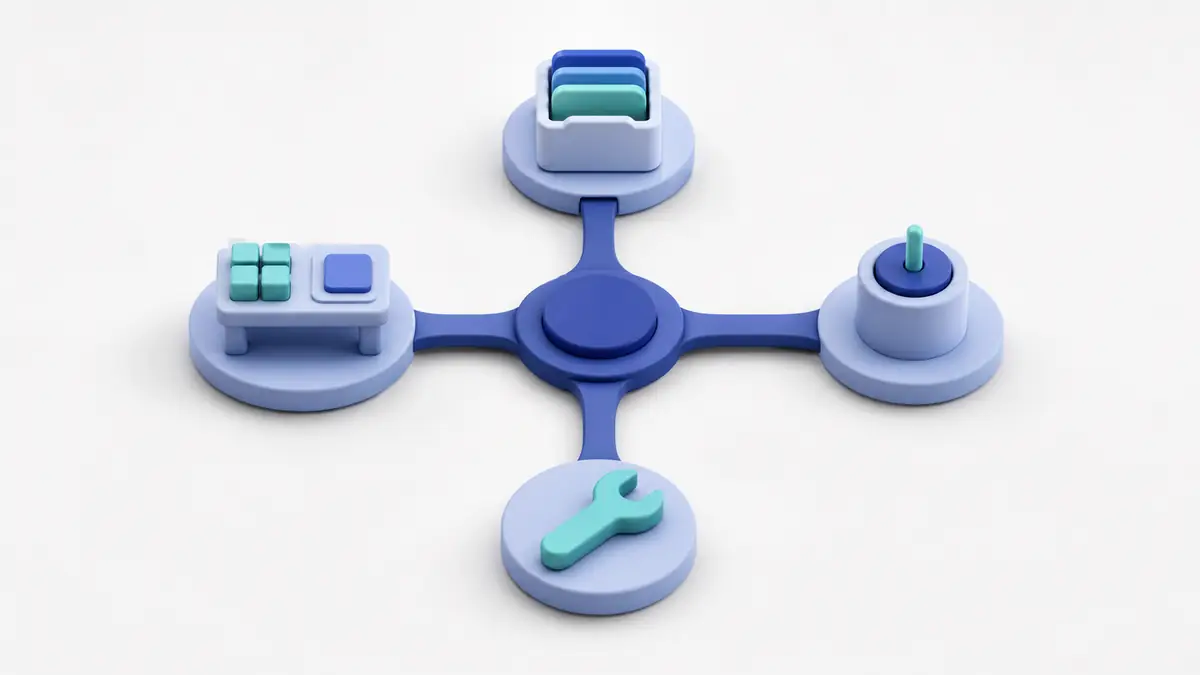
「Macの最適化アプリ、どれがいい?」——探すと色々出てきますが、そもそも**「最適化」が指すものが人によってバラバラなんです。だから「万能の1本」を探すと迷います。 先にやりたいことを4つに分ける**と、選ぶべきものがはっきりします。この記事はその地図です。
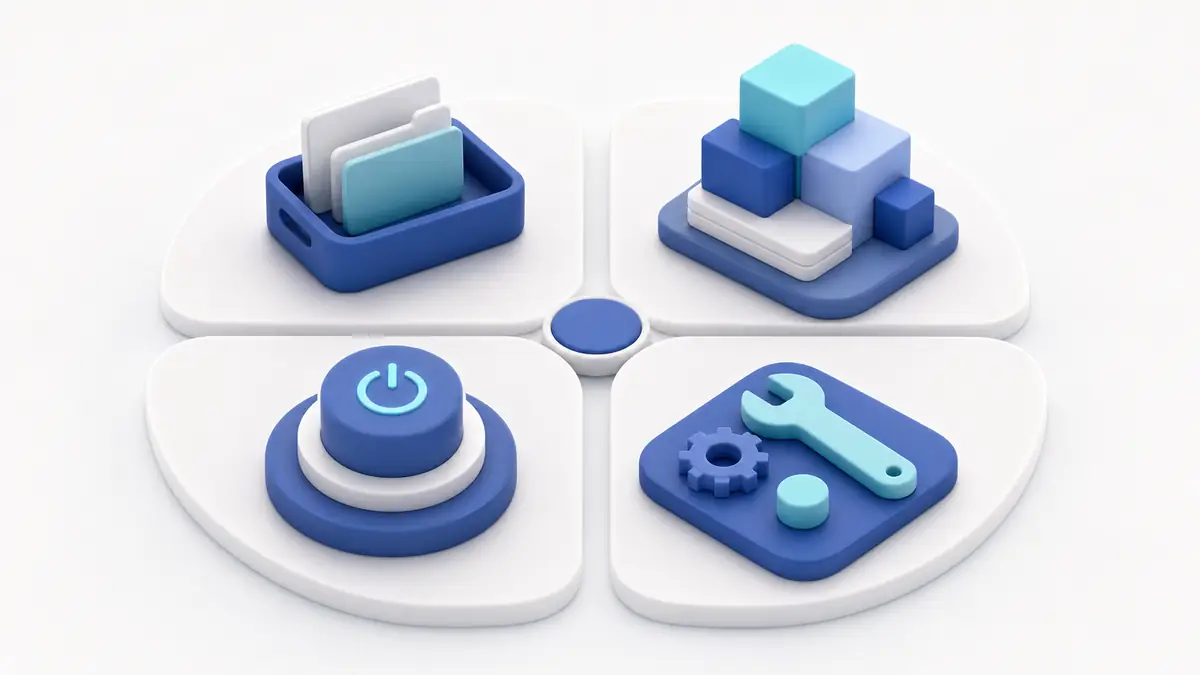 「最適化」は1つではありません。4方向に分けると、必要なものが見えてきます。
まず「最適化」を4つに分ける
| 方向 | やりたいこと | 主な手段 |
|---|---|---|
| ① 容量 | 空き容量を増やしたい | 一時ファイル整理・大物削除・容量の見える化 |
| ② メモリ | 動作を軽くしたい | 使っていないメモリの整理・見える化 |
| ③ 起動 | 起動を速くしたい | ログイン時に開くアプリを減らす |
| ④ メンテ | 調子を整えたい | キャッシュ整理・再起動・アップデート |
あなたの「重い・困った」がどれかで、必要なアプリ(や無料機能)が変わります。全部入りの総合アプリが要る人もいれば、①だけで十分な人もいます。
どの方向も「まず無料・標準機能」で試せる
有料アプリの前に、Mac標準の無料機能でかなりできます。
- ① 容量:設定→ストレージで中身を色分け表示+ゴミ箱を空に
- ② メモリ:アクティビティモニタの「メモリプレッシャー」を見て、緑なら何もしなくてOK
- ③ 起動:設定→ログイン項目で、不要な自動起動をオフ
- ④ メンテ:再起動、アプリ・macOSのアップデート
これで足りない・毎回自動でラクにしたい、と感じたら有料を検討、が損しにくい順番です。
有料アプリを選ぶときの見方
総合的に①〜④をまとめて面倒みる有料アプリも複数あります。いずれもAppleの確認を受けて配布されているものを選べば、危険なものではありません。選ぶときは次を対で見ましょう。
| 見る点 | チェック |
|---|---|
| 良い点 | 4方向をまとめて自動化・見える化してくれるか |
| 気になる点 | サブスク中心で払い続けになりがち/機能過多で重くないか |
| 料金タイプ | サブスク(毎年)か、買い切り(1回)か |
| 安全性 | Apple公証済み/写真・書類に触れないか |
| 正直さ | 「◯GB最適化!」と盛らず、実際の結果を見せるか |
| 対応 | 自分のmacOS・Apple Silicon対応、日本語サポート |
💡 価格・対応は各社よく改定されます。本記事では特定金額は載せません。契約前に必ず公式で最新を確認してください。
 まず標準機能で試し、足りない方向だけ有料で補う。全部入りが要るとは限りません。
私たちのアプリ(AI Mac Optimizer)の立ち位置
私たちの AI Mac Optimizer は、①容量・②メモリを中心に、見える化と軽量化を実測で正直に行います。
- 実測で正直:「最適化しました」ではなく、実際に空いた/軽くなった分だけを表示。
- 料金は選べる:月額のほか買い切り¥4,980。払い続けたくない人向け。
- 安全なものだけ:写真・書類・アプリ本体には触れず、戻せる一時データだけ。
- Apple確認済み:警告なしで開けます(macOS 13以降)。診断・AI相談・スキャンは無料で無制限。
まず無料で、自分のMacのどの方向に効くかを試してから決められます。
出てくる言葉のかんたんな説明
- 最適化:Macを快適にする作業の総称。容量・メモリ・起動・メンテなど、中身は目的で変わる。
- ログイン項目:起動時に自動で開くアプリの一覧。減らすと起動が軽い。
- メモリプレッシャー:メモリが足りているかを緑/黄/赤で示す指標。緑なら気にしなくてよい。
よくある質問
Q. Macで不要になったアプリを減らすには? A. 「アプリケーション」からゴミ箱へ。関連ファイルまできれいにしたい時は専用アンインストーラを。→Macアプリを完全にアンインストールする方法
Q. 容量不足でアプリがダウンロードできません。 A. まず空き容量を確保。ゴミ箱を空に・大物整理・再起動で戻ることも。→Macの空き容量を今すぐ増やす方法
Q. アプリの起動が遅いときは? A. 起動が遅いのは自動起動が多い/容量不足が主因。→Macの起動が遅い。使えるまでを短くする方法
Q. 全部入りの総合アプリは必要? A. 人によります。困っている方向が1つなら、その方向だけ(または無料機能)で十分なことも。まず4方向のどれかを見極めましょう。
まとめ
- 「最適化」は容量・メモリ・起動・メンテの4方向。分けると迷わない
- どの方向もまず無料・標準機能で試せる。足りない方向だけ補う
- 有料は「良い点+気になる点」を対で・公証済み・実測で正直・料金タイプを確認
- 競合の価格・仕様は公式で最新確認。盛らず、安全なものを選ぶ

