
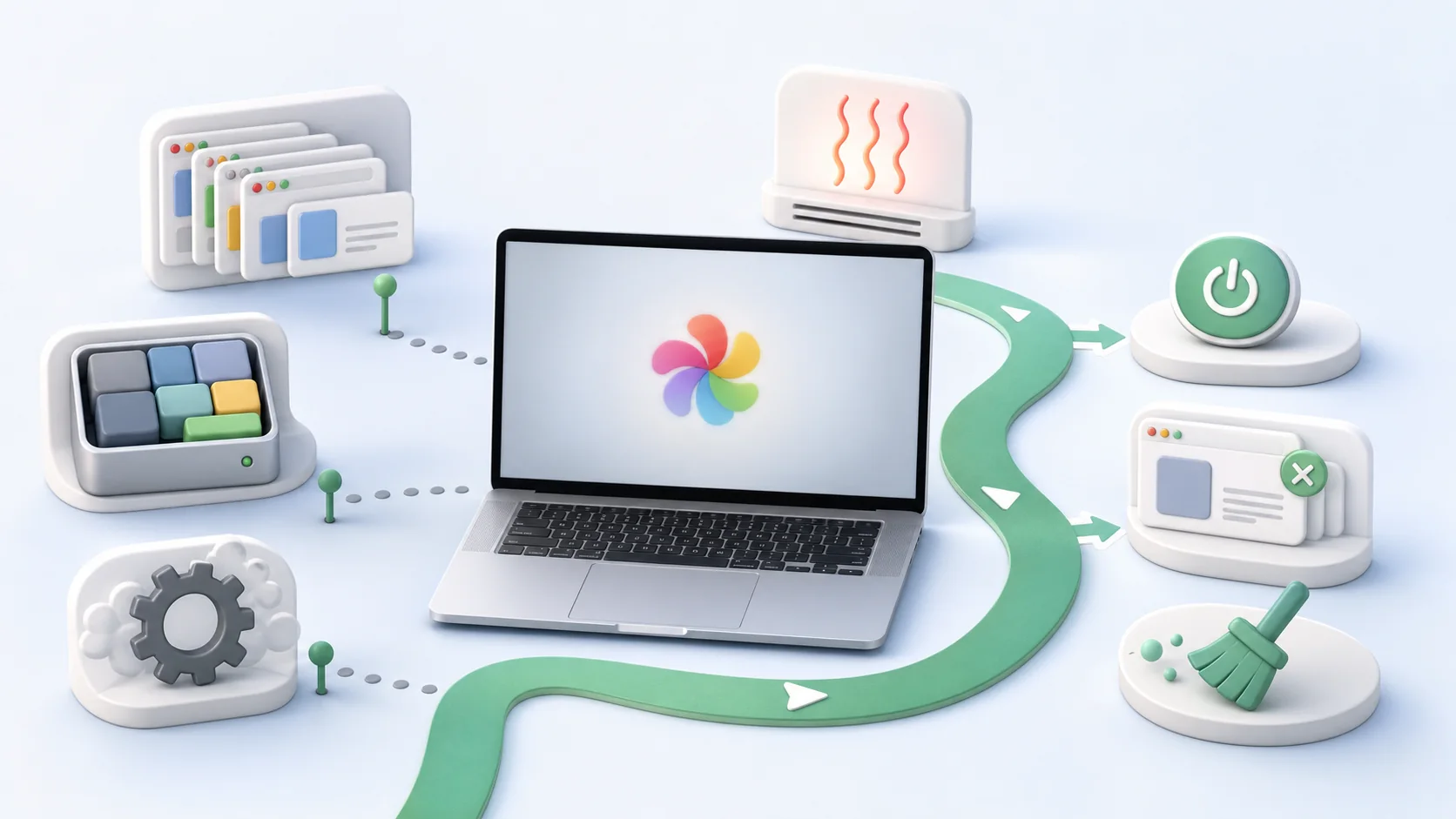
「クリックしても、ひと呼吸待たされる」「カラフルな丸がくるくる回って動かない」「アプリの切り替えがもたつく」—— Macが重いとき、いきなりむずかしい設定をいじる必要はありません。かんたんで安全な方から順番に試せば、たいてい良くなります。 (「虹色くるくる(ぐるぐる)」が止まらないときの見分け方は Macの虹色くるくるが止まらない。原因と今すぐの対処 にまとめています。)
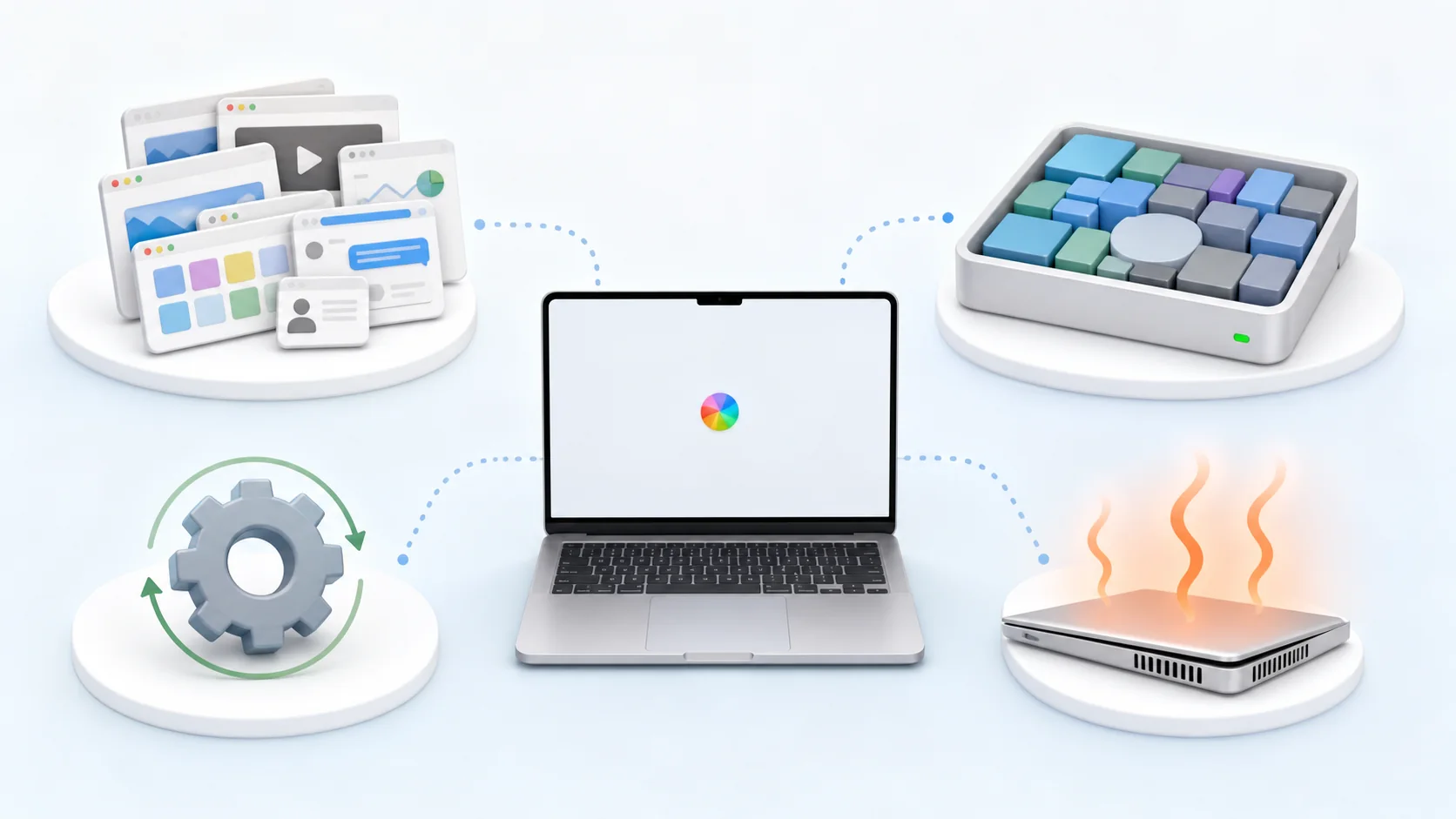 重さの原因は1つとは限りません。開きすぎ、空き容量、裏の処理、熱の順に切り分けます。
だいたいの原因は、次のどれか
- アプリを開きすぎ(覚え書き用の作業机がいっぱいで、置き場所がなくなっている状態)
- 空き容量が少ない(机だけでなく引き出しもいっぱい)
- 裏で何かがずっと動いている(気づかないアプリが働き続けている)
- 本体が熱い・古い
原因で対処が変わりますが、下の順番どおりに試せば、原因を意識しなくても当たります。むずかしければ1と2だけでも十分効きます。
かんたんな方から、試す順番
1. 再起動する(まず最初に。いちばん安全で、いちばん効く)
「重いな」と思ったら、掃除や設定の前に、まず一度再起動。開きっぱなしでたまった負荷がリセットされます。ノーリスクで一番効きます。
2. 使っていないアプリ・タブを閉じる
とくにブラウザ(インターネットを見るアプリ)のタブは、たくさん開くほど重くなります。今使っていないアプリとタブを閉じるだけで、ぐっと軽くなることが多いです。
📊 参考(多くのMacの傾向):ブラウザのタブは1枚あたり数百MBのメモリを使うことがあり、何十枚も開くとそれだけで数GB分。重さの大きな原因になります。
3. 空き容量を増やす
空きが少ないと、Mac全体の動きが鈍くなります。容量がいっぱいなら先に片づけましょう。安全な減らし方は別記事で説明しています。 → 関連記事:Macの容量がいっぱい。「システムデータ」って何?消していいの?
4. 「裏で動いているもの」を確かめる
何が働いているかは、Macに最初から入っている 「アクティビティモニタ」(動いているアプリの一覧を見る道具)で確認できます。
- 開き方:Finder(ファイルを見るアプリ)→「アプリケーション」→「ユーティリティ」→「アクティビティモニタ」。
- 「CPU」または「メモリ」の欄で数字の大きい順に並べ替え、心当たりのないものが常に上位なら、それが重さの原因かもしれません。名前で検索してから対処しましょう。
5. 起動と同時に立ち上がるアプリを減らす
電源を入れると自動で立ち上がるアプリが多いほど、常に重くなります。「システム設定」→「一般」→「ログイン項目」で、使っていないものをオフに。
 再起動から始め、簡単で安全な対処を順に試すと、原因も切り分けやすくなります。
むずかしいのは「原因さがし」
手順自体はかんたんですが、「今、何が重さの原因か」を毎回自分で見分けるのは大変です。ここを自動でやってくれると楽になります。
AI Mac Optimizer が、原因さがしを肩代わり
私たちの AI Mac Optimizer は、画面の上のバー(メニューバー)から常に見張り、何が重さの原因かを分かりやすく表示します。
- ボタン一つで、使われていない作業机(メモリ)の空きを増やします。
- 正直な数字だけ:「これくらい軽くなるはず」という予想ではなく、実際に軽くなった分だけを表示します。
- 「なぜ重い?」を、その場で日本語で相談できます(無料・何度でも)。
無料でダウンロード(Appleの確認済み・警告なしで開けます/macOS 13以降): 👉 https://aimacoptimizer.com/?utm_source=media&utm_medium=article&utm_campaign=mac-slow-troubleshoot&utm_content=body-cta
出てくる言葉のかんたんな説明
- メモリ:Macが“今まさに作業するための机”。広いほど一度にたくさん置ける。足りないと重くなる。容量(引き出し)とは別物。
- タブ:ブラウザの中で開く1ページ分。上に並ぶ見出し。開くほどメモリを使う。
- アクティビティモニタ:今Macで動いているアプリと、その重さを一覧で見られる、最初から入っている道具。
- ログイン項目:Macの電源を入れると自動で立ち上がるアプリの設定。
- 虹色のくるくる:Macが「処理中で待ってほしい」ときに出すマーク。頻繁に出るなら重さのサイン。
よくある質問
Q. メモリを増やせないMacですが、軽くできますか? A. はい。多くの「重い」は、メモリの大きさそのものより使っていないアプリ・タブがメモリを占領しているのが原因です。閉じるだけで戻ります。
Q. 再起動しても、しばらくするとまた重くなります。 A. 自動で立ち上がるアプリや、開きっぱなしのタブが時間とともに重くしていくパターンです。上の2と5が効きます。
まとめ
- まず再起動、次に使っていないアプリ・タブを閉じる、それでも重ければ空き容量を増やす
- 何が原因かは「アクティビティモニタ」で確認できる(むずかしければ飛ばしてOK)
- 原因さがしと軽量化を自動でやり、実際に軽くなった分を正直に見せるのが AI Mac Optimizer

