
「ゴミ箱を空にしようとしたらできない」「『使用中のため削除できません』と出る」——あわてなくて大丈夫。故障ではなく、たいてい原因がはっきりしていて、順番に対処すれば解決します。
 「空にできない」の多くは、ファイルが使用中などの分かりやすい原因。順に試せば解決します。
よくある原因
- ファイルが使用中:そのファイルを開いているアプリがある。
- アプリがまだ動いている:メニューバーに常駐していることも。
- ロックされたファイル:鍵マークが付いている。
- 一時的な不具合:Mac全体の一時的な引っかかり。
順番に試す
1. 関連アプリを終了する
ゴミ箱の中身を使っていそうなアプリを終了。メニューバー(右上)に常駐アイコンがあれば、それも終了します。
2. 再起動する
「使用中」の多くは、再起動で解消します。いちばん手軽で確実。再起動後にもう一度ゴミ箱を空に。
3. ロックを外す
ファイルに鍵マークがあれば、右クリック →「情報を見る」→「ロック」のチェックを外してから削除。
4. 1つずつ削除して原因を特定
全部まとめて空にできない時は、中身を1つずつ削除すると、どのファイルで止まるかが分かります。止まるファイルは使用中/ロックの可能性大。
5. それでもダメなら
一度サインアウト/再起動を試す、macOSを最新にする、など。無理に特殊な操作はしないのが安全です(大事なデータの誤削除を避けるため)。
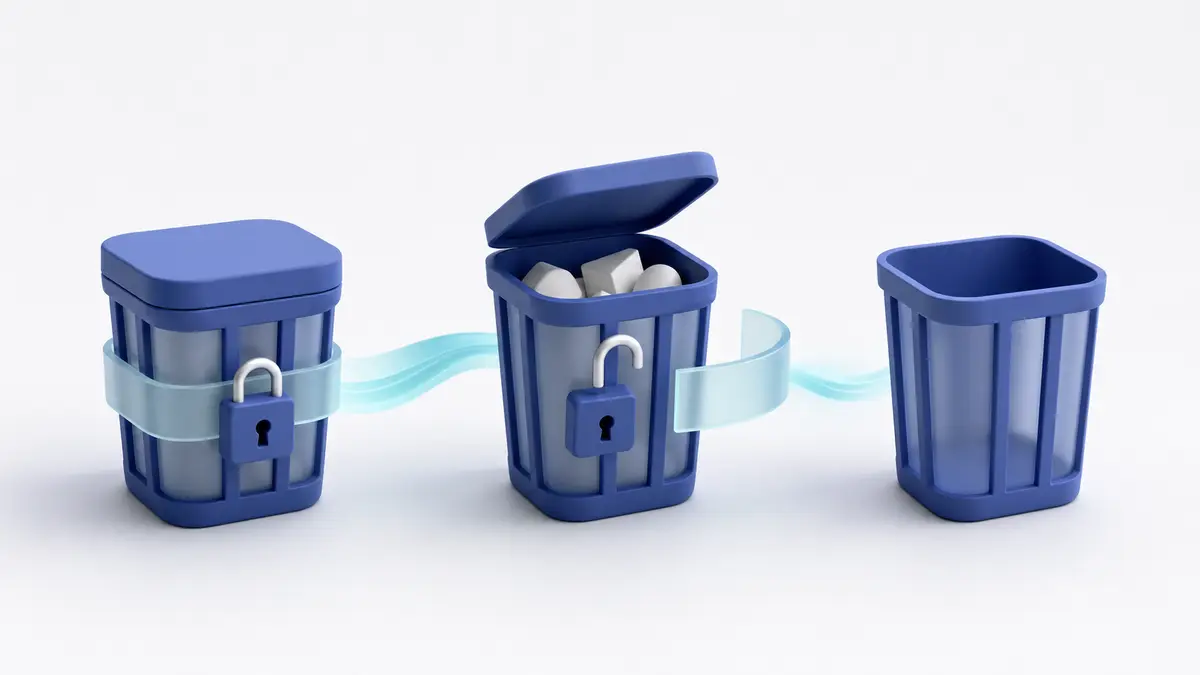 アプリを終了 → 再起動 → ロック解除。この順で、たいていは空にできます。
「空にしても容量が戻らない」時は別の話
ゴミ箱は空にできたのに空き容量が増えないなら、それは別の原因(Mac特有の自動保持など)かもしれません。 → くわしく:Macのストレージが空かない・減らない時の原因
一時データやキャッシュがふくらんで容量を圧迫している場合は、見える化して安全に整理するのが近道です。 私たちの AI Mac Optimizer は、消しても安全な一時データだけを見分けて整理します(写真・書類には触れません)。スキャンは無料で無制限。
無料でダウンロード(Appleの確認済み・警告なしで開けます/macOS 13以降): 👉 https://aimacoptimizer.com/?utm_source=media&utm_medium=article&utm_campaign=mac-trash-wont-empty&utm_content=body-cta
出てくる言葉のかんたんな説明
- 使用中:ファイルをどこかのアプリが開いている状態。閉じれば削除できることが多い。
- ロック:うっかり削除を防ぐための鍵。外せば削除できる。
- 常駐アプリ:メニューバーに居続けて動いているアプリ。終了しないとファイルを離さないことがある。
よくある質問
Q. 「使用中のため削除できません」と出ます。 A. そのファイルを開いているアプリを終了、または再起動を。多くはこれで解決します。
Q. 強制的に空にする方法はありますか? A. 特殊な操作は誤削除のリスクがあります。まずはアプリ終了・再起動・ロック解除の順で。基本これで十分です。
Q. 空にできたのに容量が増えません。 A. Mac特有の一時保持などが原因かも。→Macのストレージが空かない・減らないを参考に。
まとめ
- 「空にできない」の多くは使用中・常駐アプリ・ロックが原因(故障ではない)
- 対処はアプリ終了 → 再起動 → ロック解除 → 1つずつ削除で特定の順
- 無理な特殊操作はしない。空にできても容量が戻らない時は別の原因を確認

