Macの空き容量を確認しようと開いたら、グレーの「システムデータ」(「システム容量」「その他」と表示されることも)だけで数十GB。「これ何?」「消していいの?こわい」——そう感じたことはないでしょうか。
この記事では、システムデータの正体と、こわがらずに・安全に減らす方法を、むずかしい言葉を使わずに説明します。
確認のしかた:画面左上のリンゴマーク → 「このMacについて」 → 「詳細情報」または「ストレージ」。色分けされた横棒グラフの、グレーの部分が「システムデータ」です。
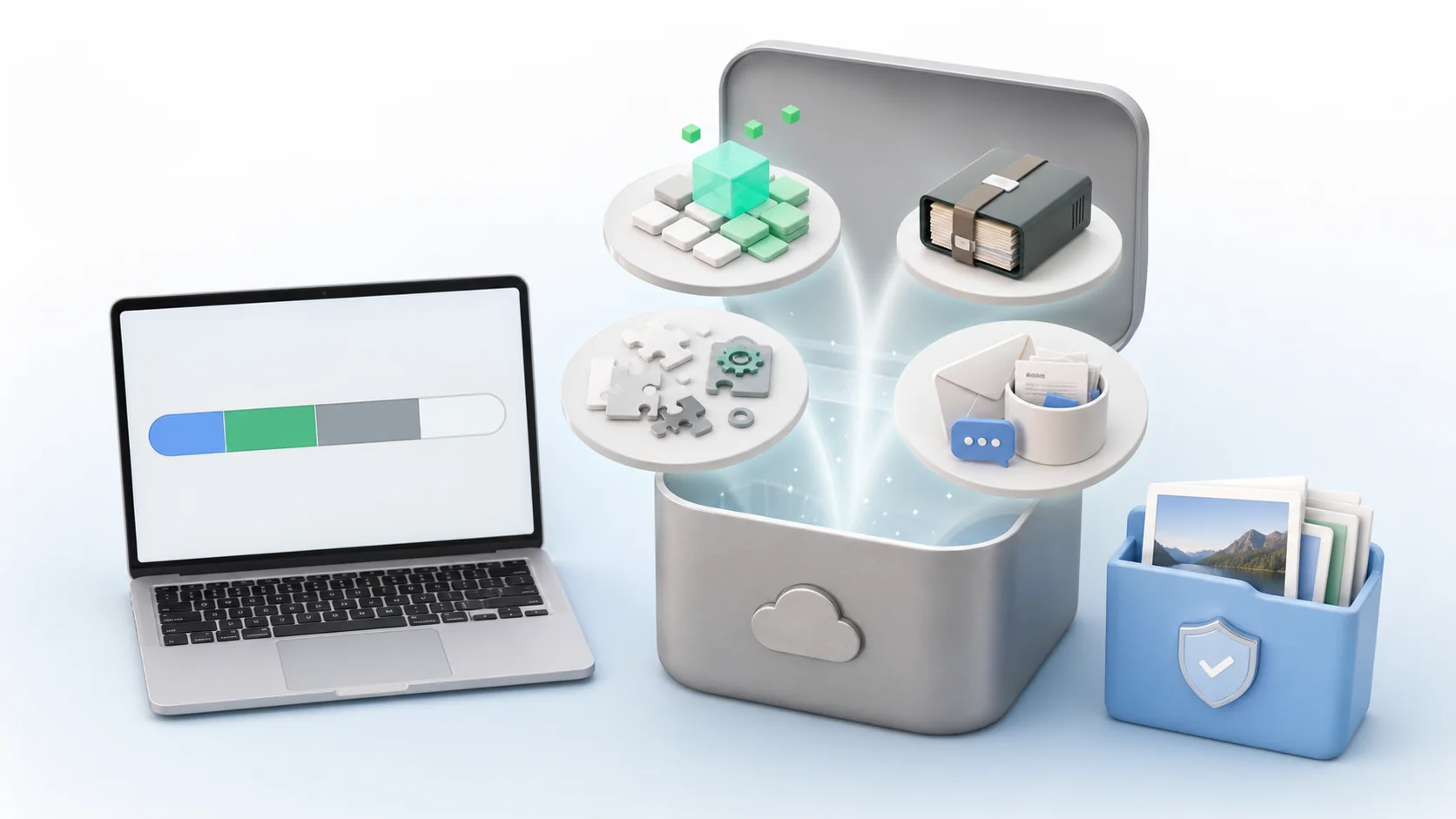 「システムデータ」は1種類のデータではなく、分類しきれない一時データなどの寄せ集めです。
「システムデータ」は、分類できなかったものの寄せ集め
Macは、写真・アプリ・書類のように「これは何」と分けられるものはきちんと色分けします。それに当てはまらなかったものを、全部まとめて「システムデータ」に入れます。中身の多くは、次のような“作業のあとに残るもの”です。
- アプリが動くときに一時的に作るキャッシュ(=一度使ったデータを次に速く出すための控え。消えても自動で作り直されます)
- 昔のバックアップの一部(Time Machine〈Macに最初から入っているバックアップ機能〉が本体の中に一時保存する分)
- もう使っていないアプリの設定の残り
- メールや各種アプリがためこんだデータ
ポイントは、この多くが「消しても、使うときに自動で作り直される」ものだということ。だから、選び方さえ間違えなければ安全に減らせます。
📊 参考(多くのMacの傾向):ブラウザやアプリのキャッシュは、使い込むと合わせて数GB規模になることも珍しくありません。写真や動画をよく扱う人ほど、たまりやすい傾向です。
「掃除しても減らない」ように見える理由
Macには、「空きが必要になったら自動で消すつもりで一時的に持っているデータ」があります。手で少し消しても、この分がすぐ埋め戻すので「減っていない」ように見えるのです。これは不具合ではなく、Macの正常な仕組みです。
だからコツは2つ。「まず再起動する」ことと、「消していいものだけを選ぶ」ことです。
システムデータが肥大化する主な原因
数十GB〜100GBを超えるほど大きい時は、次のどれかが原因のことが多いです。当てはまるものから確認しましょう。
- Time Machineのローカルスナップショット:外付けディスクにバックアップしていても、Mac本体に一時的な控えが残ります。空きが必要になれば自動で消えます。→ Time Machineが容量を食う時の対処
- iPhone/iPadのバックアップ:ケーブルでつないでバックアップしていると、1台分で数十GBになることもあります。古い機種の分が残っていないか確認を。
- アプリのキャッシュ:ブラウザや写真・動画編集アプリがためこむ一時データ。→ Macのキャッシュを安全に削除する方法
- 開発ツールや仮想マシンのデータ:Xcode、Docker、仮想マシンのアプリを使っている場合、その作業データがまとめて数十GBになることがあります。
- メールの添付ファイル:長年使っているメールアプリは、受信した添付をため続けています。
どれが大きいのか分からない時は、まず中身の内訳を見るのが近道です。→ Macの容量(ストレージ)を確認する方法
今日すぐできる、安全な順番
リスクの低い順に並べました。上から順にどうぞ。
1. 再起動する(いちばん安全で、いちばん効く)
再起動すると、上で書いた一時的なデータが整理されます。掃除の前に、まず一度再起動。これだけで数GB戻ることも珍しくありません。
2. ゴミ箱を空にする
ゴミ箱に入れただけでは容量は空きません。Dock(画面下のアイコンの列)のゴミ箱を右クリック →「ゴミ箱を空にする」。
3. 大きいアプリの「キャッシュを削除」を使う
写真・動画の編集アプリやブラウザ(インターネットを見るアプリ)は、キャッシュが大きくなりがちです。多くのアプリは設定の中に「キャッシュを削除」ボタンがあるので、そこから消すのが一番安全です。
4. 使っていない古いバックアップを見直す
昔使っていたiPhone/iPadのバックアップが残っていることがあります。iPhoneをケーブルでつないだときの管理画面から、不要なものだけ消せます。
💡 パソコンにくわしい方へ:開発ツール(Xcode など)を使っている場合、その作業データが数十GBになっていることがあります。これらは消しても作り直されるので安全に減らせます。当てはまらない方は気にしなくて大丈夫です。
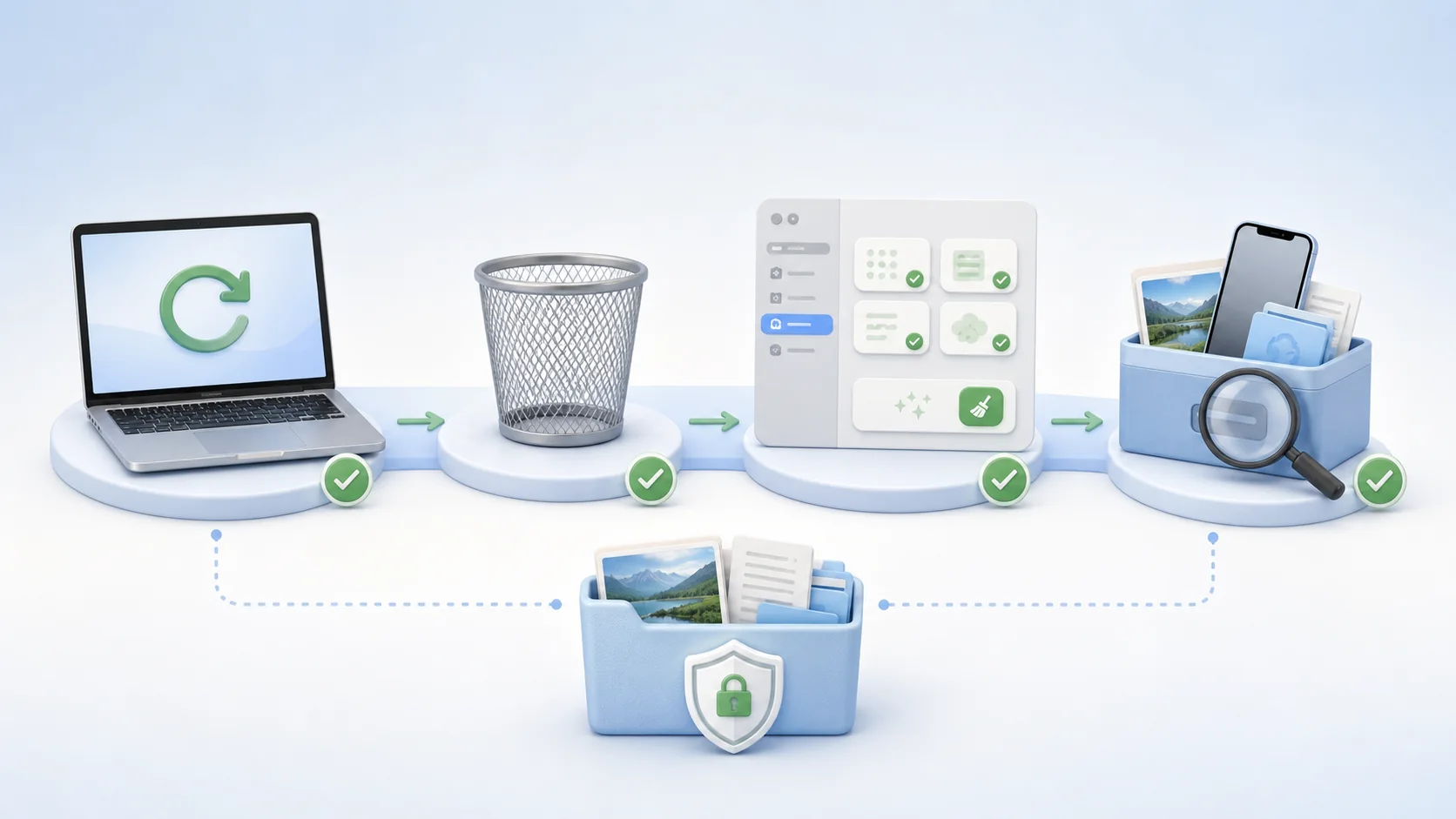 まずは戻せる・判断しやすい操作から。個人の写真や書類は触らず、安全な順に確認します。
むずかしいのは「作業」より「どれを消していいかの判断」
ここまで読んで気づいたと思います。手を動かすこと自体はかんたん。むずかしいのは「これは消していい? だめ?」の判断です。フォルダの中には、消していいものと、消すとアプリが不調になるものが混ざっています。
毎回これを自分で見分けるのは大変。「安全なものだけ・実際に空く分だけ」自動で選んでくれると安心です。
AI Mac Optimizer が、その判断を肩代わりします
私たちの AI Mac Optimizer は、消しても安全なもの(作り直されるキャッシュなど)だけを自動で見つけるアプリです。
- 安全なものだけを提案。写真・書類・アプリ本体には手をつけません。
- 正直な数字だけ:「これくらい空くはず」という予想ではなく、掃除して実際に空いた分だけを表示します。
- 心配な操作は1つずつ確認。スキャン(中身を調べること)は無料で何度でも。
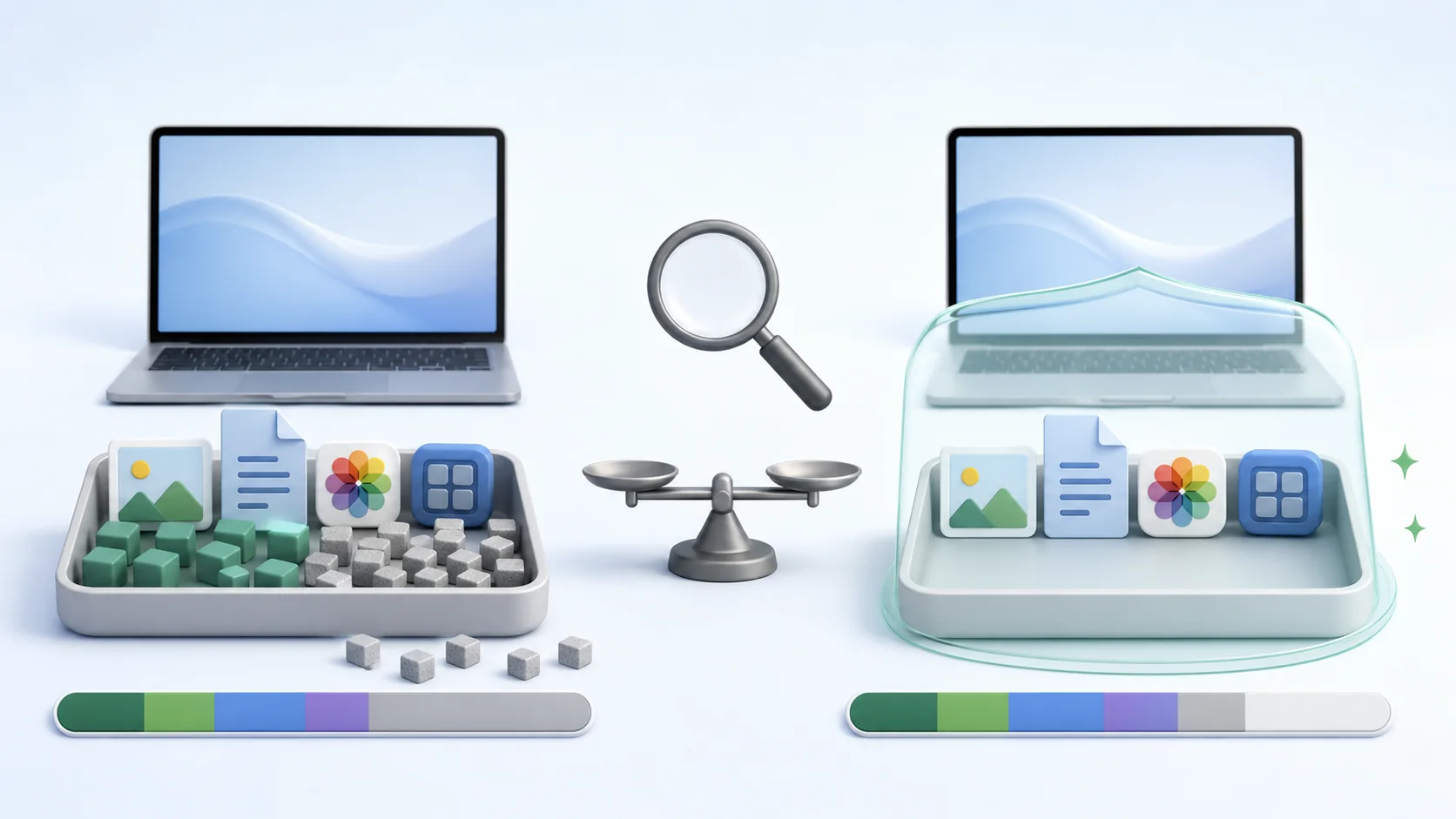 予想量ではなく、掃除の前後を同じ条件で比べて、実際に空いた分だけを確認します。
無料でダウンロード(Appleの確認済み・警告なしで開けます/macOS 13以降): 👉 https://aimacoptimizer.com/?utm_source=media&utm_medium=article&utm_campaign=mac-system-data&utm_content=body-cta
出てくる言葉のかんたんな説明
- システムデータ:写真・アプリ・書類などに分類されなかったデータの寄せ集め。多くは作り直せる一時データ。
- キャッシュ:一度使ったデータを次に速く表示するための控え。消しても自動で作り直される。
- Finder(ファインダー):Mac上のファイルやフォルダを見るための基本アプリ(青いニコちゃんマーク)。
- Time Machine(タイムマシン):Macに最初から入っている、自動バックアップの機能。
- 再起動:Macを一度終了して、もう一度立ち上げること。
よくある質問
Q. システムデータは、どれくらいなら普通ですか? A. 多くのMacでは、全体の1〜2割くらいが目安です。数十GB〜100GBを超えている場合は、上で書いた一時データがたまっているサインです。
Q. 「その他」と「システムデータ」は違うもの? A. 同じものです。Macのバージョンで呼び名が変わっただけです。
Q. キャッシュを消すとアプリが遅くなりませんか? A. 次に開くときだけ少し時間がかかることがありますが、すぐ元どおりです。写真や書類などのデータは消えません。
Q. システムデータが100GBを超えています。異常ですか? A. 使い方によっては起こり得ます(写真・動画編集、開発ツール、長く使ったMacなど)。ただ100GBは多め。上の手順で再起動 → キャッシュ整理を試すと、まとまって減ることがあります。それでも大きいままなら、何が占めているかを見える化して大物から。
Q. システムデータが急に増えました。なぜ? A. 大きなアップデート直後、iPhone/iPadのバックアップ作成、動画の書き出しや編集アプリのキャッシュ肥大などで一時的に急増することがあります。多くは時間の経過や再起動で落ち着きます。急増したまま戻らない時だけ、中身を確認しましょう。
まとめ
- 「システムデータ」の多くは作り直される一時データ。選び方さえ間違えなければ安全に減らせる
- 順番は 再起動 → ゴミ箱を空に → アプリのキャッシュ削除 → 古いバックアップ整理
- 迷うのは「どれを消していいか」。そこを自動で選び、実際に空いた分だけを見せるのが AI Mac Optimizer